

Je kunt bellen via je iPad, maar hoe je dat doet hangt af van je situatie. Heb je een iPhone in de buurt? Dan bel je gewoon via het iPhone-abonnement dankzij ‘Bellen via iPhone’ (ook wel Continuïteit). Geen iPhone beschikbaar? Dan zijn FaceTime Audio en apps zoals WhatsApp, Skype of Signal je beste opties. Wifi-bellen is een derde route, maar die werkt alleen als je provider dat ondersteunt.
Drie dingen om eerst te controleren:
- FaceTime ingeschakeld? Ga naar Instellingen → FaceTime en zet de schakelaar aan.
- Zelfde Apple ID op iPad en iPhone? Dat is de basisvereiste voor Continuïteit.
- Wifi verbonden? Alle methoden behalve mobiel data vereisen een stabiele verbinding.
Belangrijkste inzichten
Bellen via iPad werkt betrouwbaar via FaceTime, Continuïteit of een belapp, maar welke methode je kiest hangt af van of je een iPhone bij de hand hebt en wie je belt.
| Punt | Details |
|---|---|
| Controleer Apple ID als eerste | Beide apparaten moeten op exact dezelfde Apple Account zijn ingelogd voor Continuïteit. |
| FaceTime voor Apple-gebruikers | FaceTime Audio werkt via data, vereist geen abonnement en ondersteunt groepsgesprekken tot 32 personen. |
| Belapps voor onafhankelijk bellen | WhatsApp, Skype, Teams en Signal werken zonder iPhone en bereiken ook niet-Apple gebruikers. |
| Noodoproepen via wifi vereisen aandacht | Vul een noodadres in bij je provider; locatiebepaling via wifi kan afwijken van je werkelijke positie. |
| Refurbishedamsterdam levert getest toestel | iPads en iPhones met 2 jaar garantie, gecontroleerde microfoon en wifi-chip, direct inzetbaar voor bellen. |
Inhoudsopgave
- Welke manieren zijn er om via een iPad te bellen?
- Wat heb je nodig voordat je begint?
- Stap voor stap: instellingen aanzetten op iPhone en iPad
- Hoe start en beantwoord je een gesprek op de iPad?
- Welke belapps werken op je iPad en wat zijn de beperkingen?
- Veelvoorkomende problemen en hoe je ze oplost
- Kosten, privacy en technische beperkingen
- Een eerlijk woord over refurbished iPads en bellen
- Refurbishedamsterdam: getest toestel, direct klaar om te bellen
- Bronnen
Welke manieren zijn er om via een iPad te bellen?
Vier routes, elk met een eigen toepassingsgebied:
| Methode | Hoe het werkt | Vereist iPhone? | Werkt met niet-Apple? |
|---|---|---|---|
| FaceTime Audio | Via data of wifi, alleen Apple-apparaten | Nee | Nee |
| Continuïteit (‘Bellen via iPhone’) | iPad gebruikt iPhone-abonnement als brug | Ja, in de buurt | Ja |
| Bellen via wifi (Wi-Fi calling) | Via wifinetwerk, loopt via provider | Nee (iPad met simkaart) | Ja |
| Belapps (WhatsApp, Skype, Teams, Signal) | VoIP via data of wifi | Nee | Ja |
FaceTime Audio werkt via een dataverbinding en is bedoeld voor communicatie tussen Apple-gebruikers. Groepsgesprekken tot 32 personen zijn mogelijk, en je hebt geen mobiel abonnement nodig.
Continuïteit is de meest transparante optie als je een iPhone hebt: je tikt op een nummer in Contacten of Safari, en de iPad belt via de iPhone. Geen gedoe met apps, gewoon bellen naar elk nummer. De keerzijde: je iPad blijft in veel gevallen afhankelijk van de iPhone als brug voor traditionele mobiele nummers.
Belapps zijn de meest onafhankelijke keuze. WhatsApp, Skype, Microsoft Teams en Signal werken op iPad zonder iPhone in de buurt, en bereiken ook Android- en Windows-gebruikers.
Wat heb je nodig voordat je begint?
Voordat je iets instelt, loop je deze checklist af:
- Apple ID: iPhone en iPad moeten ingelogd zijn op exact dezelfde Apple ID. Kleine variaties, zoals een oud e-mailadres versus een nieuw alias, verhinderen al dat Continuïteit correct werkt.
- Zelfde wifinetwerk: Beide apparaten moeten op hetzelfde netwerk zitten. Een gast-wifi op de iPad terwijl de iPhone op het hoofdnetwerk zit, blokkeert de verbinding.
- Fysieke nabijheid: Continuïteit vereist dat apparaten zich dicht bij elkaar bevinden. Bluetooth moet aan staan op beide apparaten.
- Softwareversies: Voor de meeste functies volstaat een recente iPadOS-versie. De Telefoon-app als zelfstandige app op iPad is beschikbaar vanaf iPadOS 26. Voor Continuïteit geldt: hoe recenter, hoe stabieler.
- Providerondersteuning: Wifi-bellen werkt alleen als je provider dat aanbiedt. KPN, T-Mobile en Vodafone ondersteunen dit in Nederland, maar controleer dit bij je eigen provider.
- FaceTime ingeschakeld: Instellingen → FaceTime → schakelaar aan, en controleer dat je bereikbaar bent via je Apple ID of telefoonnummer.
Pro-tip: Werkt Continuïteit niet terwijl alles lijkt te kloppen? Log op beide apparaten uit bij de Apple ID (Instellingen → jouw naam → Afmelden) en log opnieuw in. Dit lost het meest voorkomende koppelprobleem op.
Stap voor stap: instellingen aanzetten op iPhone en iPad
Op de iPhone
- Ga naar Instellingen → Telefoon → Bel via andere apparaten.
- Zet de hoofdschakelaar aan.
- Selecteer je iPad (en eventueel je Mac) in de lijst.
Op de iPad
- Ga naar Instellingen → Apps → FaceTime.
- Zet ‘Bellen via iPhone’ aan.
- Controleer dat je Apple ID hier overeenkomt met die op je iPhone.
Voor wifi-bellen (alleen bij ondersteunde providers)
- Ga op de iPad naar Instellingen → Mobiel netwerk → Bellen via wifi.
- Zet de schakelaar aan.
- Voer een noodadres in als je provider daarom vraagt. Sommige providers gebruiken dit adres voor hulpdiensten bij een noodoproep via wifi, dus vul het zorgvuldig in.
Pro-tip: Zie je ‘Bellen via wifi’ niet in de instellingen? Dan ondersteunt je provider of je iPad-model deze functie niet. Controleer dit via de website van je provider of schakel over naar een belapp als alternatief.
Voor Continuïteit moet Bluetooth op beide apparaten aan staan. Wifi uitschakelen en opnieuw verbinden helpt ook als apparaten elkaar niet herkennen na het instellen.
Hoe start en beantwoord je een gesprek op de iPad?
Via FaceTime: Open de FaceTime-app, tik op het plusteken, voer een naam of nummer in en kies Audio. Dat is alles. Het gesprek loopt via data of wifi, zonder je iPhone.

Via Continuïteit: Tik op een telefoonnummer in Contacten, Berichten, Mail of Safari. Je iPad vraagt automatisch of je wilt bellen via de iPhone. Bevestig, en het gesprek loopt via het mobiele abonnement van je iPhone. Dit werkt ook andersom: een inkomende oproep op je iPhone verschijnt tegelijk op je iPad.
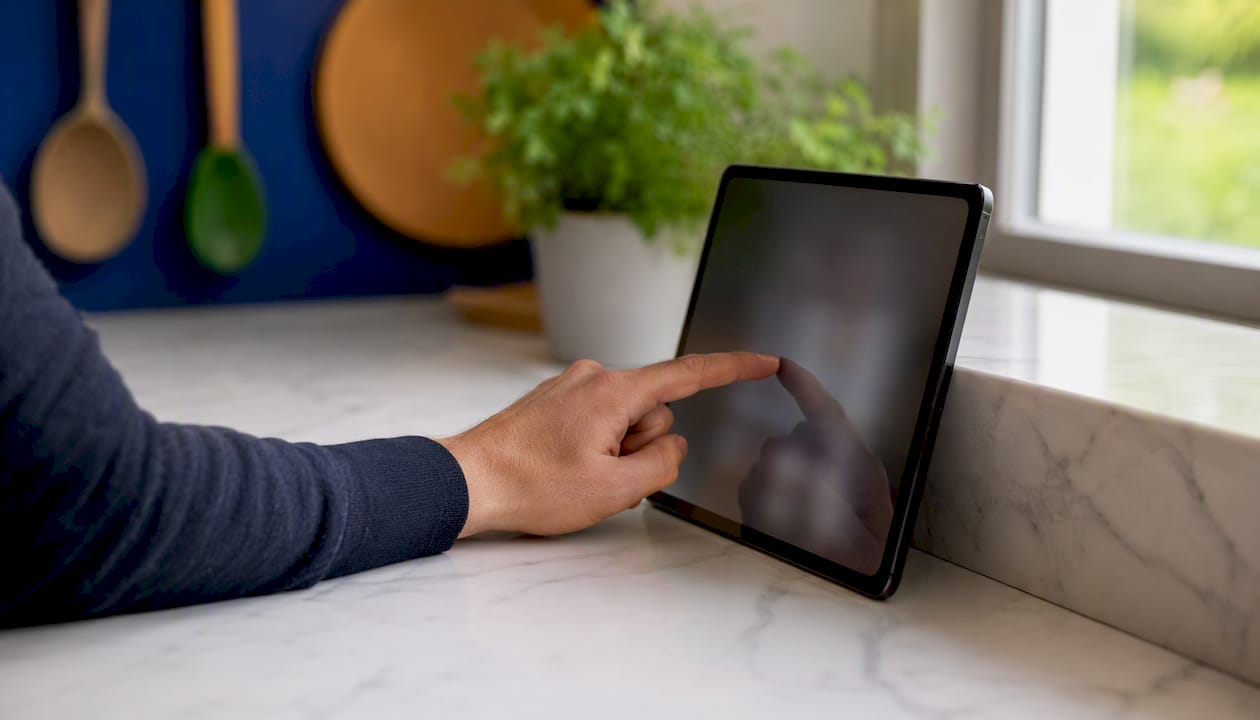
Met Siri: Zeg “Bel [naam]” of “Bel [nummer]” en Siri start het gesprek. Handig als je handen vrij wilt houden aan je bureau. Siri kiest automatisch de beschikbare methode, maar je kunt ook specificeren: “Bel [naam] via FaceTime Audio.”
Inkomende oproepen beantwoorden: Een binnenkomende oproep verschijnt als melding op je iPad-scherm. Tik op Accepteer om op te nemen. Wil je het gesprek doorgeven aan je iPhone? Gebruik Handoff: veeg omhoog op het vergrendelscherm van je iPhone terwijl het gesprek loopt op de iPad, of tik op het belicoon in de hoek van het iPhone-scherm.
Thuis aan je bureau werkt de iPad prima als centraal communicatiepunt, zeker met een standaard zoals de iKlip 3 Deluxe voor handsfree gebruik. Onderweg is de iPhone onmisbaar voor traditionele nummers.
Welke belapps werken op je iPad en wat zijn de beperkingen?
Apps zijn de meest flexibele manier om te bellen zonder iPhone in de buurt. De vier meest gebruikte:
- WhatsApp: Werkt op iPad via de universele app. Audio- en videogesprekken naar andere WhatsApp-gebruikers, ongeacht apparaat. Vereist een telefoonnummer voor registratie.
- Skype: Beschikbaar op iPad en bereikt ook niet-Apple apparaten. Bellen naar vaste en mobiele nummers is mogelijk met Skype-tegoed. Handig voor internationale gesprekken.
- Microsoft Teams: Primair voor zakelijk gebruik. Vergaderingen, audiogesprekken en chats in één app. Werkt op iPad zonder iPhone.
- Signal: Sterkste privacybescherming door end-to-end encryptie. Werkt op iPad, vereist een telefoonnummer voor registratie.
Bij alle apps geldt: ga naar Instellingen → Privacy en beveiliging → Microfoon en controleer dat de app toegang heeft. Zonder microfoontoestemming werkt bellen niet. Zet ook meldingen aan, anders mis je inkomende gesprekken.
Een VoIP-app is slimmer dan Continuïteit wanneer je iPhone niet in de buurt is, wanneer je belt naar Android-gebruikers, of wanneer je internationale gesprekken wilt voeren zonder extra kosten via je abonnement. Voor een koptelefoon die de gesprekskwaliteit op iPad merkbaar verbetert, bekijk de beste koptelefoon-alternatieven.
Veelvoorkomende problemen en hoe je ze oplost
-
iPad herkent de iPhone niet voor Continuïteit. Controleer of beide apparaten op exact dezelfde Apple ID zijn ingelogd, op hetzelfde wifinetwerk zitten en Bluetooth aan hebben. Log uit en opnieuw in bij de Apple ID als het probleem aanhoudt.
-
Inkomende oproepen komen niet aan op de iPad. Ga op de iPhone naar Instellingen → Telefoon → Bel via andere apparaten en controleer of de iPad is aangevinkt. Controleer ook of meldingen voor de Telefoon-app op de iPad zijn ingeschakeld.
-
Gesprekskwaliteit is slecht of verbinding valt weg. Zwak wifi is de meest voorkomende oorzaak. Ga dichter bij de router staan of schakel over naar mobiel data. Bij belapps: sluit de app volledig af en start opnieuw.
-
Wifi-bellen werkt niet. Je provider ondersteunt het mogelijk niet, of de functie is niet beschikbaar op jouw iPad-model. Controleer dit bij je provider. Als wifi-bellen wel beschikbaar is maar niet werkt, controleer dan of je een noodadres hebt ingevuld.
-
Telefoon-app ontbreekt op de iPad. De zelfstandige Telefoon-app op iPad is beschikbaar vanaf iPadOS 26. Op oudere versies bel je via FaceTime of belapps.
Let op bij noodoproepen via wifi: Apple waarschuwt dat noodoproepen via wifi anders kunnen worden afgehandeld dan via het mobiele netwerk. Sommige providers gebruiken het bij jouw account geregistreerde adres voor hulpdiensten. Controleer dit adres via je provider en houd er rekening mee dat de locatiebepaling kan afwijken van je werkelijke positie. Zie ook de Apple Support-pagina over bellen via wifi voor de volledige uitleg.
Kosten, privacy en technische beperkingen
Kosten: Bellen via Continuïteit gebruikt het mobiele abonnement van je iPhone. Dat betekent dat minuten en eventuele belkosten gewoon van je iPhone-bundel afgaan. FaceTime en belapps verbruiken data, maar dat telt mee voor je data-abonnement, niet als belminuten. Wifi-bellen via een provider kan onder bepaalde voorwaarden kosten met zich meebrengen; check dit bij je eigen provider.
Privacy: FaceTime gebruikt end-to-end encryptie, net als Signal. WhatsApp doet dit ook voor één-op-één gesprekken. Microsoft Teams en Skype bieden encryptie, maar de mate verschilt per gebruik. Controleer altijd welke app-machtigingen je verleent: microfoon en contacten zijn de meest gevoelige.
Technische limieten: FaceTime werkt alleen tussen Apple-apparaten. Continuïteit vereist een iPhone in de buurt. FaceTime-groepsgesprekken ondersteunen tot 32 deelnemers. Wifi-bellen is afhankelijk van providerondersteuning en werkt niet op alle iPad-modellen.
De keuze is eenvoudig: gebruik Continuïteit als je diep in het Apple-ecosysteem zit en je iPhone altijd bij de hand hebt. Kies een VoIP-app als je onafhankelijk wilt bellen, ook naar niet-Apple gebruikers.
Een eerlijk woord over refurbished iPads en bellen
Een refurbished iPad is voor bellen een volkomen betrouwbare keuze, mits je let op de juiste specificaties. De microfoon en wifi-chip zijn de twee componenten die er het meest toe doen voor gesprekskwaliteit. Bij Refurbishedamsterdam gaan iPads door een uitgebreid testproces waarbij beide worden gecontroleerd, en elk toestel wordt geleverd met 2 jaar garantie.
Voor bellen via FaceTime of belapps volstaat vrijwel elk iPad-model dat iPadOS 16 of hoger ondersteunt. Wil je ook de Telefoon-app als zelfstandige app gebruiken, dan heb je iPadOS 26 nodig. De iPad Air en iPad Pro-modellen hebben de sterkste wifi-chips en de beste microfoons, wat merkbaar is bij langere gesprekken of in omgevingen met achtergrondgeluid.
Wie een refurbished iPad wil kopen en die primair als communicatieapparaat wil inzetten, doet er goed aan te kiezen voor een model met Wi-Fi 6-ondersteuning voor de meest stabiele verbinding.
Refurbishedamsterdam: getest toestel, direct klaar om te bellen
Een iPad die je vandaag koopt bij Refurbishedamsterdam is morgen klaar voor gebruik. Elk toestel is grondig getest, inclusief microfoon en wifi-chip, en wordt geleverd met 2 jaar garantie. Geen verrassingen achteraf.
Voor bellen via Continuïteit heb je ook een iPhone nodig. Die vind je in het iPhone-aanbod bij Refurbishedamsterdam, eveneens getest en met garantie. Heb je hulp nodig bij het instellen van FaceTime, Continuïteit of een belapp? De service- en reparatiepagina legt uit hoe je terecht kunt in de winkel in Amsterdam of online een afspraak maakt.
Bronnen
- Aan de slag met FaceTime op de iPad - Apple Support (NL)
- Bellen op de iPad en telefoongesprekken voeren: zo werkt het
Share:
iPhone in het water gevallen: wat je nu meteen doet
Welke Apple Pencil is compatibel met jouw iPad?