
Je kunt een reservekopie van je iPhone terugzetten via iCloud tijdens de configuratie, of via een lokale back-up op je Mac of Windows-computer. Welke methode je kiest, hangt af van hoe je back-ups hebt ingesteld en of je toestel al in gebruik is.
Snelste route op een rijtje:
- Zet het apparaat aan (of wis het eerst als het al is ingesteld).
- Verbind met wifi of sluit aan op je computer via USB.
- Doorloop de configuratiestappen tot je “Zet je apps en gegevens over” ziet.
- Log in met je Apple ID en kies “Vanaf iCloud-reservekopie” of “Vanaf Mac of pc”.
- Selecteer de juiste back-up op datum en grootte.
- Wacht tot het herstel klaar is.
Let op: verbreek wifi of stroom nooit tijdens het herstelproces. Een onderbreking kan het proces pauzeren of beschadigen.
Belangrijkste inzichten
Een reservekopie van je iPhone terugzetten lukt het snelst als je van tevoren de juiste back-up kiest, je Apple ID bij de hand hebt en het toestel verbonden houdt met wifi en stroom.
| Punt | Details |
|---|---|
| Configuratiescherm vereist | Je kunt alleen herstellen via iCloud of computer vanuit de configuratieflow, dus wis het toestel eerst als het al is ingesteld. |
| Juiste back-up kiezen | Controleer datum en grootte; kies de meest recente back-up die past bij je toestel. |
| Wifi en stroom | Houd het toestel verbonden tijdens het volledige herstel; basisherstel duurt minuten tot een uur, volledige download langer. |
| Versleutelde back-ups | Een versleuteld lokaal back-upbestand vereist het originele wachtwoord; zonder dat wachtwoord zijn wachtwoorden en gezondheidsdata niet terug te halen. |
| Professionele hulp | Zoek service als je iPhone niet wordt herkend via USB, herstel herhaaldelijk mislukt of er sprake is van fysieke schade. |
Inhoudsopgave
- Hoe zet je een iCloud-reservekopie terug tijdens de configuratie?
- Hoe zet je een back-up terug vanaf een computer (Mac of Windows)?
- Je iPhone is al ingesteld: eerst wissen, dan herstellen
- Waar staan je reservekopieën en hoe controleer je ze?
- Wat doe je als het terugzetten niet lukt?
- Wanneer is professionele hulp verstandig?
- Bronnen
Hoe zet je een iCloud-reservekopie terug tijdens de configuratie?
Een iCloud-reservekopie terugzetten doe je altijd vanuit het configuratiescherm, dat wil zeggen direct na het “Hallo”-scherm op een nieuw of gewist apparaat.
- Zet je iPhone aan. Het “Hallo”-scherm verschijnt.
- Doorloop de eerste stappen: taal, regio en wifi-verbinding. Verbind met een betrouwbaar netwerk, want zonder wifi kun je niet bij je iCloud-back-up.
- Volg de instructies tot je het scherm “Zet je apps en gegevens over” bereikt.
- Tik op “Vanaf iCloud-reservekopie”.
- Log in met je Apple ID. Heb je tweestapsverificatie ingesteld? Zorg dan dat je toegang hebt tot je vertrouwde apparaat of telefoonnummer voor de verificatiecode. Weet je je Apple ID niet meer? Ga naar Iforgot om je gegevens te herstellen.
- Je ziet een lijst met beschikbare back-ups, gesorteerd op datum en grootte. Kies de meest recente die past bij het toestel dat je wilt herstellen.
- Als er een melding verschijnt dat de back-up een nieuwere iOS-versie vereist, werk je iPhone dan eerst bij via de configuratie of kies een oudere back-up.
- Het herstel start. De basisinstellingen zijn vaak binnen enkele minuten tot een uur terug. Apps en media worden daarna op de achtergrond verder gedownload.
Als je een Apple Watch hebt gekoppeld, verschijnt later een stap om die opnieuw te koppelen. Foto’s die via iCloud-foto’s zijn gesynchroniseerd, worden niet opnieuw gedownload als onderdeel van de back-up; die staan al in iCloud en verschijnen vanzelf zodra je verbinding hebt.
Pro-tip: Houd je iPhone tijdens én direct na het herstel aangesloten op een oplader en verbonden met wifi. Grote back-ups met veel foto’s en apps kunnen uren in beslag nemen voordat alles volledig is hersteld.
Hoe zet je een back-up terug vanaf een computer (Mac of Windows)?
Heb je lokale back-ups gemaakt via je Mac of Windows-pc? Dan herstel je je iPhone via Finder of iTunes.
- Verbind je iPhone met de computer via een USB- of USB-C-kabel.
- Open Finder op macOS Catalina of nieuwer. Op oudere macOS-versies en Windows open je iTunes (of de Apple Devices-app op Windows 11).
- Je iPhone verschijnt in de zijbalk van Finder of bovenin iTunes. Klik erop.
- Als je iPhone vraagt of je de computer vertrouwt, tik dan op “Vertrouw” op je toestel en voer je toegangscode in.
- Klik op “Zet back-up terug” (“Restore Backup” in de Engelse interface).
- Kies de juiste back-up uit de lijst. Let op de datum en het tijdstip.
- Als de back-up versleuteld is, voer je het wachtwoord in dat je bij het aanmaken hebt ingesteld. Zonder dit wachtwoord kun je bepaalde gegevens, zoals opgeslagen wachtwoorden en gezondheidsdata, niet herstellen.
- Klik op “Zet terug” en houd je iPhone verbonden tot de synchronisatie volledig is afgerond.
Verschil tussen macOS-versies: op macOS Catalina (2019) en later vind je alles in Finder. Op macOS Mojave en ouder, en op Windows, gebruik je iTunes. De stappen zijn vrijwel identiek, alleen de plek in de interface verschilt.
Zie je je iPhone niet verschijnen? Probeer een andere USB-kabel of een andere poort. Soms helpt het om de vertrouwensinstelling op je iPhone te resetten via Instellingen > Algemeen > Overdracht of herstel iPhone.
Je iPhone is al ingesteld: eerst wissen, dan herstellen
Wil je een back-up terugzetten op een iPhone die al in gebruik is? Dan moet je het toestel eerst wissen. De configuratieflow, waarbinnen je de optie “Vanaf iCloud-reservekopie” vindt, is alleen beschikbaar op een apparaat dat nog niet is ingesteld of dat net is gewist. Dat is een veelgemaakte misvatting: de optie ontbreekt niet, je bereikt hem simpelweg niet zonder te wissen.
Volg deze stappen:
- Maak eerst een verse back-up als dat nog kan. Ga naar Instellingen > [jouw naam] > iCloud > iCloud-back-up > Maak nu een reservekopie. Zo verlies je geen recente gegevens.
- Noteer je Apple ID-gegevens en zorg dat je toegang hebt tot je verificatiecodes.
- Ga naar Instellingen > Algemeen > iPhone overdragen of resetten > Wis alle inhoud en instellingen.
- Volg de bevestigingsstappen. Het toestel wist zichzelf en start opnieuw op met het “Hallo”-scherm.
- Doorloop de configuratie tot “Zet je apps en gegevens over” en kies “Vanaf iCloud-reservekopie” of “Vanaf Mac of pc”.
Apple Support bevestigt dat je het apparaat volledig moet wissen voordat je de iCloud-herstelflow kunt gebruiken op een al ingesteld toestel. Sla stap 1 niet over: een back-up die je vlak voor het wissen maakt, is altijd de meest complete.
Waar staan je reservekopieën en hoe controleer je ze?
Voordat je herstelt, loont het om even te controleren welke back-ups beschikbaar zijn en hoe recent ze zijn.
iCloud-back-ups bekijken: Ga op je iPhone naar Instellingen > [jouw naam] > iCloud > iCloud-back-up. Hier zie je de datum en het tijdstip van de laatste back-up. Wil je alle iCloud-back-ups per apparaat zien? Ga naar Instellingen > [jouw naam] > iCloud > Beheer accountopslag > Back-ups.
Lokale back-ups bekijken: Open Finder op macOS Catalina en later, klik op je iPhone in de zijbalk en kies “Back-ups beheren” om een overzicht te zien. Op oudere macOS-versies en Windows open je iTunes, ga naar Bewerken > Voorkeuren > Apparaten voor hetzelfde overzicht.
| Type back-up | Locatie | Wat is opgenomen |
|---|---|---|
| iCloud-back-up | Apple-servers (iCloud) | Instellingen, app-data, berichten, foto’s (als iCloud-foto’s uit staat), aankopen |
| Lokale back-up (niet versleuteld) | Mac of Windows-pc | Instellingen, app-data, berichten, foto’s |
| Lokale back-up (versleuteld) | Mac of Windows-pc | Alles van bovenstaande, plus wachtwoorden en gezondheidsdata |
Een belangrijk onderscheid: iCloud-synchronisatie (zoals iCloud-foto’s of iCloud Drive) is iets anders dan een iCloud-back-up. Gesynchroniseerde bestanden staan al in de cloud en maken geen deel uit van de back-up zelf. App-data en instellingen die niet gesynchroniseerd worden, zijn juist wél afhankelijk van een back-up.
- Versleutelde lokale back-ups bevatten ook wachtwoorden uit de Sleutelhanger en gezondheidsdata uit de Gezondheid-app.
- Kies bij het herstellen altijd de back-up met de meest recente datum die past bij het toestel.
- Controleer de grootte: een ongewoon kleine back-up kan wijzen op een mislukte of onvolledige opname.
Wat doe je als het terugzetten niet lukt?
Voortgangsbalk bevroren of herstel duurt erg lang Controleer eerst of je wifi-verbinding stabiel is en of het toestel aan de stroom ligt. Volgens iCreate kan basisherstel minuten tot een uur duren, maar media en apps downloaden daarna nog uren of zelfs dagen op de achtergrond. Geduld is hier de beste strategie. Herstart het herstelproces alleen als de voortgang al meer dan twee uur volledig stilstaat.
Melding: “vereist nieuwere iOS-versie” De back-up is gemaakt op een toestel met een hogere iOS-versie dan je huidige. Werk iOS bij via Instellingen > Algemeen > Software-update en probeer opnieuw. Lukt dat niet, kies dan een oudere back-up uit de lijst.
Versleutelde back-up en wachtwoord vergeten Dit is de lastigste situatie. Zonder het wachtwoord van een versleutelde lokale back-up kun je die back-up niet herstellen. Er is geen omweg via Apple. Je kunt wel een niet-versleutelde iCloud-back-up proberen als die beschikbaar is, maar wachtwoorden en gezondheidsdata uit de versleutelde back-up zijn dan niet terug te halen. Professionele hulp kan in sommige gevallen data-export proberen, maar garanties zijn er niet.
App-data of media ontbreekt na herstel Apps vragen soms opnieuw om inloggegevens, ook al zijn ze hersteld. Media zoals films en muziek die je hebt gekocht, worden opnieuw gedownload vanuit de App Store of iTunes Store. Geef het toestel een paar uur de tijd voordat je concludeert dat iets echt ontbreekt.
iPhone wordt niet herkend via USB Probeer een andere kabel, een andere USB-poort of een andere computer. Controleer of je op je iPhone op “Vertrouw” hebt getikt. Werkt niets? Reset de vertrouwensinstelling via Instellingen > Algemeen > Overdracht of herstel iPhone > Herstel locatie en privacy.
Praktische tips voor een soepel herstel
- Blijf tijdens het volledige herstelproces verbonden met wifi en houd het toestel aan de oplader. Basisherstel duurt minuten tot een uur; volledige download van apps en media kan uren tot dagen duren.
- Maak altijd een verse back-up vlak voordat je begint met herstellen, als dat nog mogelijk is. Controleer de datum en grootte voordat je een back-up kiest.
- Gebruik versleutelde lokale back-ups als je wachtwoorden en gezondheidsdata wilt bewaren. Sla het wachtwoord op in een wachtwoordmanager of op een veilige plek, want er is geen hersteloptie als je het vergeet.
- Zorg dat je Apple ID-gegevens en verificatiecodes bij de hand hebt voordat je begint. Een geblokkeerde Apple ID halverwege de configuratie is een veelvoorkomende oorzaak van mislukte restores.
Wanneer is professionele hulp verstandig?
Sommige situaties gaan verder dan wat je zelf kunt oplossen. Zoek hulp als:
- Je iPhone niet wordt herkend via USB, ook niet na het wisselen van kabel, poort en computer.
- Het herstel herhaaldelijk mislukt zonder duidelijke foutmelding.
- Er sprake is van fysieke schade (gebroken scherm, waterinsluiting) die het herstelproces blokkeert.
- Je een versleutelde back-up hebt maar het wachtwoord kwijt bent en de data echt nodig hebt.
Een reparatieservice kan verbindingstests uitvoeren, de USB-poort van je iPhone controleren en in sommige gevallen data-export proberen. Dat is iets anders dan een standaard restore, maar het kan de enige optie zijn bij hardwareproblemen.
Bij Refurbishedamsterdam kun je terecht voor snelle reparaties, persoonlijk advies in de winkel in Amsterdam en een uitgebreide service- en reparatieservice. Alle refurbished iPhones worden geleverd met 2 jaar garantie en zijn uitvoerig getest. Kom langs of neem contact op als je twijfelt over je toestel of data.
Ben je toe aan een nieuw toestel na een mislukt herstel of verouderd apparaat? Bekijk het aanbod refurbished iPhones bij Refurbishedamsterdam, met gratis verzending vanaf € 150.
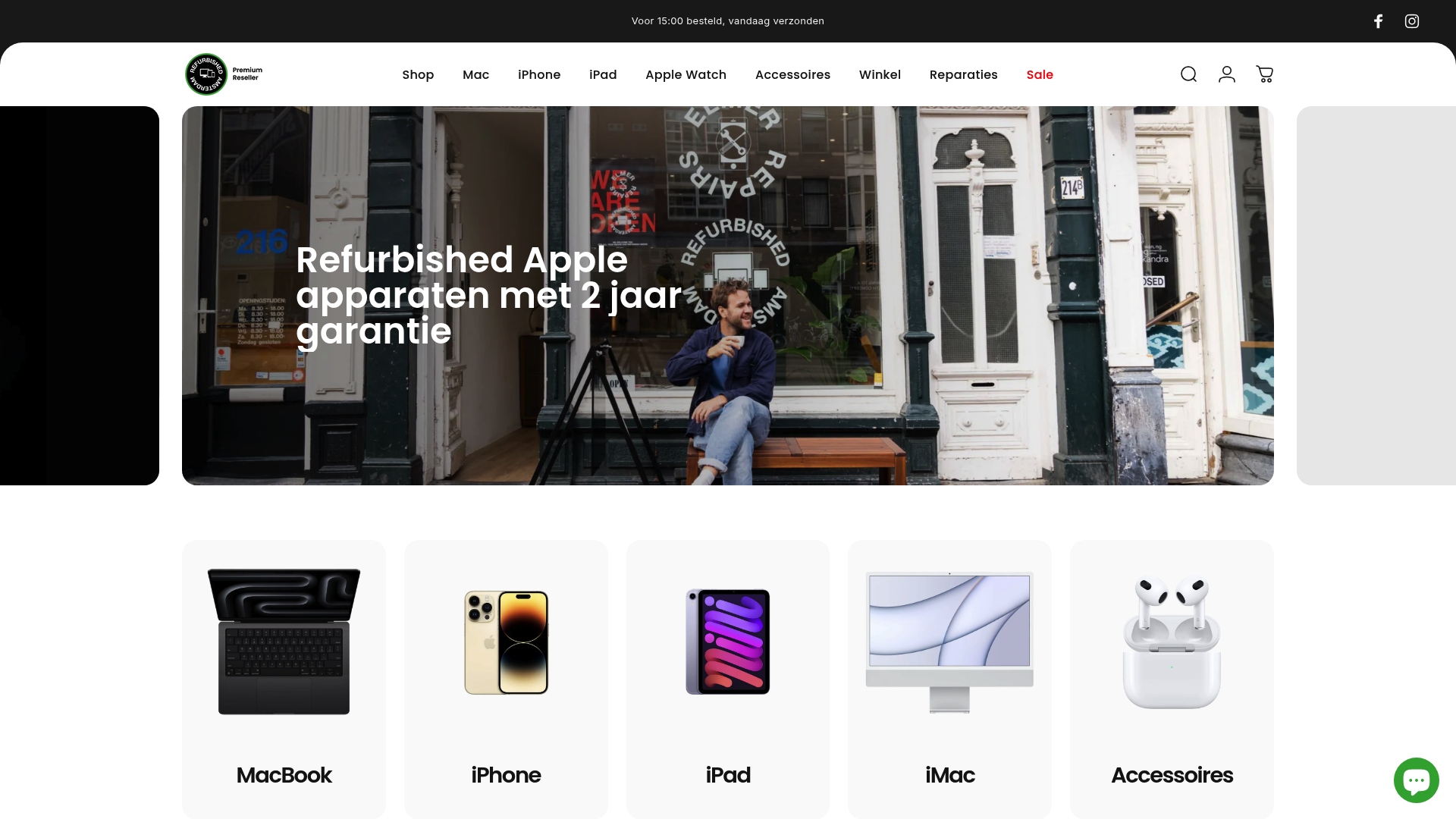
Elmer’s tip: lokale back-up of iCloud?
Mijn advies is altijd hetzelfde: maak vlak voor een restore een verse back-up en leg je Apple ID-gegevens klaar. Die twee stappen voorkomen verreweg de meeste problemen.
Over de keuze tussen iCloud en een lokale back-up: iCloud is handig en automatisch, maar een versleutelde lokale back-up via Finder of iTunes is de enige manier om wachtwoorden en gezondheidsdata volledig mee te nemen. Wie dat soort data belangrijk vindt, maakt het beste beide. iCloud als dagelijkse vangnet, een versleutelde lokale back-up als volledige momentopname voor een grote overstap of reparatie.
Bronnen
- Een back-up terugzetten op je iPhone, iPad of iPod touch
- Zet een reservekopie terug op je iPhone of iPad - iCreate
Share:
Refurbished Apple ervaringen: betrouwbaar kopen in Nederland
iPhone in het water gevallen: wat je nu meteen doet