
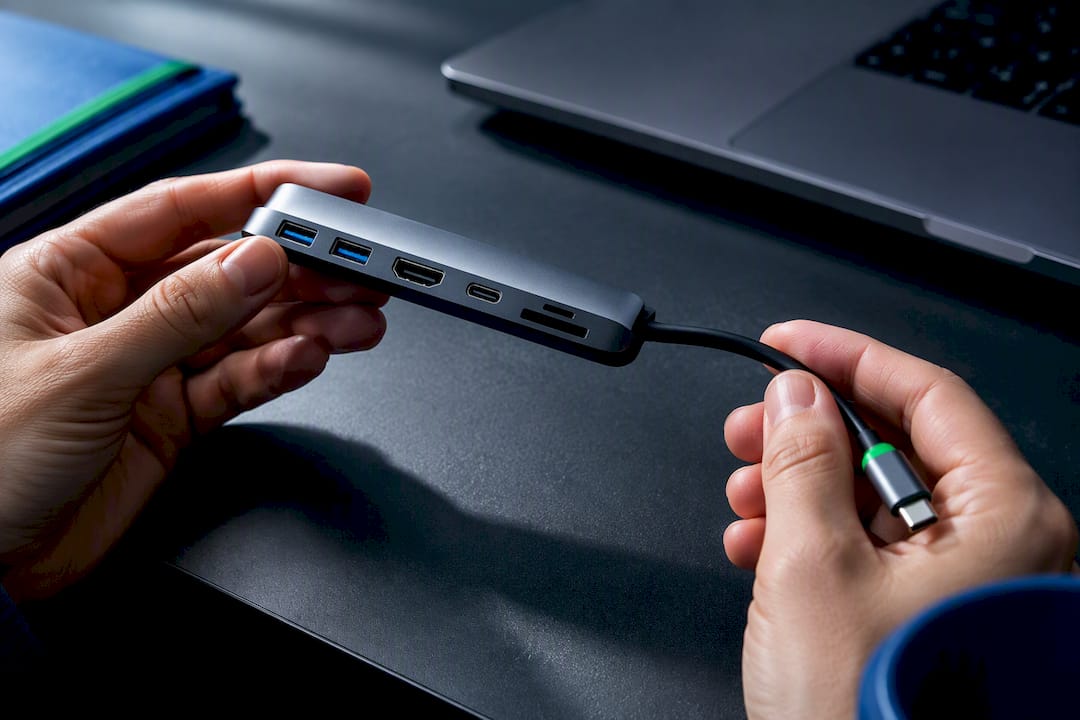
Voor de meeste MacBook-gebruikers volstaat een compacte 5-in-1 of 7-in-1 USB-C hub met HDMI, kaartlezer en extra USB-poorten. Wie op een vaste werkplek werkt met meerdere schermen kiest beter voor een powered dock met eigen voeding. Let daarbij altijd op de schermlimieten van je Apple Silicon-chip en op een passende oplader: 30W, 87W of 140W, afhankelijk van je model.
Kort samengevat:
- Als je slechts één extern scherm ondersteunt door de chiplimieten van Apple Silicon, kun je geen extra schermen via een hub of dock aansluiten zonder DisplayLink.
- Voor videobewerking is een HDMI-uitgang met 4K @ 60Hz beter dan 4K @ 30Hz om vloeiende beelden te garanderen.
- Kies een Power Delivery-adapter die aansluit bij de stroomvereisten van je MacBook, zoals 30W voor lichte modellen en 87W tot 140W voor zwaardere Pro-modellen.
- Een compacte hub volstaat voor mobiel gebruik, terwijl een powered dock met eigen voeding beter is voor vaste werkplekken met meerdere schermen en randapparatuur.
- Controleer altijd of de gebruikte kabels en hubs officieel Apple Silicon-compatibel zijn en of ze voldoende vermogen doorgeven om je Mac op te laden.
Inhoudsopgave
- Welke poorten en snelheden zijn belangrijk voor jouw workflow
- Hub versus dock: wanneer kies je compact en wanneer powered
- Mac-compatibiliteit: chiplimieten, DisplayLink en hoe je je model checkt
- Power Delivery en kabels: welke oplader en kabel horen bij je hub
- In vijf stappen de juiste USB-C hub kiezen
- Refurbished Amsterdam: expertise, garantie en relevante accessoires
- Veelgemaakte fouten en snelle tips van Elmer
- Aanbieding: handige opladers en accessoires bij Refurbished Amsterdam
- Bronnen
- Veelgestelde vragen
Welke poorten en snelheden zijn belangrijk voor jouw workflow
Niet elke poort is even relevant. De keuze hangt af van wat je dagelijks aansluit en hoeveel data of beeld je door die kabel duwt.
Bij een extern scherm maakt de HDMI-uitvoering het verschil tussen soepel werken en irritatie. Een hub met 4K@60Hz geeft een vloeiend beeld bij scrollen en video, terwijl veel goedkopere hubs blijven steken op 4K@30Hz, wat zichtbaar hapert. Voor tekstwerk is dat verschil minder storend, maar voor video of ontwerp is 60Hz vrijwel altijd de betere keuze.
Voor data-overdracht bestaan grote verschillen tussen standaarden. USB-A blijft handig voor oudere randapparatuur, maar mist de snelheid van moderne poorten. USB 3.x haalt voldoende snelheid voor externe harde schijven en back-ups. USB4 en Thunderbolt gaan een stuk verder en zijn vooral relevant als je met grote videobestanden of externe SSD’s werkt: daar merk je het verschil in exporttijd direct.
Ethernet en een SD-kaartlezer zijn geen must voor iedereen, maar wel voor specifieke groepen:
- Videomakers en fotografen hebben baat bij een ingebouwde SD- of microSD-lezer om geheugenkaarten snel te importeren.
- Wie op kantoor werkt met een instabiel wifinetwerk profiteert van een vaste Ethernet-aansluiting via de hub.
- Muzikanten en podcasters zoeken vaak een hub met aparte audio-uitgang naast de standaard poorten.
Denk in profielen om te bepalen wat je echt nodig hebt. Een student met alleen een browser en tekstverwerker heeft genoeg aan een simpele hub met HDMI en een paar USB-poorten. Een thuiswerker met een tweede scherm wil stabiele videodoorgifte en voldoende stroom. Een contentmaker met camera’s en externe schijven heeft SD-lezers, snelle data-poorten en het liefst Thunderbolt nodig.
Hub versus dock: wanneer kies je compact en wanneer powered
Het onderscheid tussen een hub en een dock zit vooral in de voeding en het gebruiksscenario. Een USB-C hub is doorgaans bedoeld voor mobiel gebruik en geeft alleen uitbreiding van poorten, terwijl een docking station meestal een eigen adapter heeft en geschikt is voor een vaste werkplek met hogere Power Delivery.
Compacte hubs geleiden doorgaans 60 tot 100 watt aan doorgifte en verbruiken daarvan soms zelf een deel, terwijl docks vaak 100 tot 140 watt eigen vermogen bieden. Dat verschil bepaalt of je laptop tijdens gebruik oplaadt of langzaam leegloopt.
Kies je situatie op basis van deze stappen:
- Werk je vooral onderweg of op wisselende locaties, dan is een lichte 5-in-1 of 7-in-1 hub voldoende.
- Werk je vanaf een vast bureau met een of meer schermen, dan is een powered dock met eigen adapter de stabielere keuze.
- Sluit je regelmatig meerdere randapparaten tegelijk aan zoals schijf, scherm en toetsenbord, dan voorkomt een dock dat je MacBook-accu extra belast wordt.
De grootste valkuil is overbuying: een hub kopen met tien poorten terwijl je er drie gebruikt, kost geld en voegt gewicht toe zonder voordeel.
Pro-tip: koop een hub op basis van de poorten die je deze maand daadwerkelijk gebruikt, niet op basis van wat ooit nuttig zou kunnen zijn.
Een powered dock of een DisplayLink-oplossing is vooral zinvol wanneer je basis-MacBook slechts één extern scherm ondersteunt maar je toch een tweede scherm wilt aansturen.
Mac-compatibiliteit: chiplimieten, DisplayLink en hoe je je model checkt
Apple Silicon-chips bepalen hoeveel externe schermen je daadwerkelijk kunt aansluiten, ongeacht hoeveel video-poorten je hub heeft. Basismodellen met M1, M2 of M3 ondersteunen doorgaans maar één extern scherm, terwijl Pro- en Max-varianten meestal twee tot vier schermen aankunnen, afhankelijk van chip en beschikbare poorten.
Eén extern scherm is de praktische limiet voor de meeste basis-MacBooks met Apple Silicon, ongeacht het aantal HDMI- of USB-C-poorten op je hub.
Dat leidt tot een veelgemaakte denkfout: een hub die op een Windows-laptop probleemloos twee schermen aanstuurt, kan op een basis-MacBook gewoon niet werken omdat de chip het niet ondersteunt, niet omdat de hub defect is.
Wil je toch een tweede scherm op een basismodel, dan is een DisplayLink-dock een optie. DisplayLink-technologie omzeilt de hardwarematige schermlimiet door het beeldsignaal via software te verwerken, maar vereist installatie van een DisplayLink-driver op macOS. Een belangrijke beperking: HDCP-beschermde content, zoals streamingdiensten met kopieerbeveiliging, wordt via DisplayLink vaak niet correct weergegeven.
Voordat je een hub of dock koopt, controleer je zelf een paar zaken:
- Zoek op via Apple Support welk Mac-model je hebt en welke chip erin zit.
- Controleer je macOS-versie, want sommige DisplayLink-drivers vereisen een minimale versie.
- Lees de specificaties van de hub na op ondersteunde resolutie en refreshrate per poort.
- Check of de fabrikant expliciet Apple Silicon-compatibiliteit vermeldt, niet alleen “Mac-compatibel”.
Sluit je meerdere schermen aan via een dock, dan raadt Apple Support aan om eerst het scherm met de hoogste resolutie aan te sluiten, voordat je een tweede of derde scherm toevoegt. Dat voorkomt dat macOS de verkeerde resolutie toewijst en verbetert de kans dat alle schermen stabiel werken.
Power Delivery en kabels: welke oplader en kabel horen bij je hub
Het vermogen dat je hub doorgeeft, bepaalt of je MacBook tijdens gebruik oplaadt of juist langzaam leegloopt. Een basis-MacBook Air heeft genoeg aan een kleinere adapter, terwijl een MacBook Pro met groot scherm en zware taken meer vraagt.
Apple’s eigen specificaties tonen dat MacBook Pro-modellen standaard met 67W, 96W of 140W adapters worden geleverd, afhankelijk van de configuratie. Vertaald naar praktisch hub-advies:
- Een 30W-oplader past bij een MacBook Air of licht gebruik onderweg, waarbij je vooral browsen en tekstwerk doet.
- Een 87W-oplader is geschikt voor de meeste MacBook Pro-modellen bij regelmatig zwaarder gebruik zoals videobewerking of meerdere applicaties tegelijk.
- Een 140W-oplader is bedoeld voor de zwaarste MacBook Pro-configuraties, vooral wanneer je snel wilt opladen tijdens intensief gebruik.
Een dock met eigen adapter heeft hier een praktisch voordeel: het voedt zowel je MacBook als de aangesloten randapparaten, zodat de doorgifte via de hub niet wordt gedeeld tussen opladen en accessoires. Een compacte hub zonder eigen voeding geeft vaak minder vermogen door dan de adapter zelf levert, omdat een deel wordt gebruikt voor de aangesloten poorten.
Kabels zijn minstens zo belangrijk als de hub of adapter zelf. Een niet-gecertificeerde USB-C-kabel kan opladen vertragen of zelfs helemaal blokkeren bij hogere wattages. Check bij een USB-C-naar-MagSafe kabel of deze geschikt is voor jouw wattage, en vermijd goedkope kabels zonder duidelijke certificering wanneer je met 87W of 140W werkt.

In vijf stappen de juiste USB-C hub kiezen
Een gestructureerde aanpak voorkomt dat je een hub koopt die niet aansluit op je werkelijke gebruik.
- Bepaal je primaire gebruik: reis je veel en werk je vanaf wisselende locaties, of zit je vooral op een vast bureau.
- Controleer je Mac-model en schermlimiet: check via Apple Support of je chip één of meerdere externe schermen ondersteunt.
- Kies het juiste PD-wattage: match de wattage van je hub of dock met het advies voor jouw MacBook-model, zoals 30W voor een Air of 87W tot 140W voor een Pro.
- Selecteer poorten die je daadwerkelijk gebruikt: HDMI met 4K@60Hz voor een scherm, SD-lezer voor foto’s en video, Ethernet voor stabiel internet.
- Controleer garantie, retourvoorwaarden en driververeisten: ga na of een DisplayLink-dock een aparte driverinstallatie vraagt en wat de garantietermijn is.
Pro-tip: loop deze vijf stappen in volgorde af voordat je koopt: een hub die op poorten scoort maar niet past bij je chip of stroomvraag, is geld weggegooid.
Deze volgorde voorkomt de twee meest voorkomende fouten: een hub kopen met te weinig vermogen voor je model, of een dock kopen met poorten die je nooit gebruikt.
Refurbished Amsterdam: expertise, garantie en relevante accessoires
Er zijn winkels die gereviseerde Apple-producten en bijpassende accessoires aanbieden, vaak met uitgebreide revisieprocessen en garantie op de producten. Sommige winkels bieden persoonlijk advies voor wie liever niet online kiest, en klanten kunnen bij vragen over hub-compatibiliteit of opladen contact opnemen.
Bij het combineren van een MacBook met een USB-C hub zijn de juiste opladers net zo belangrijk als de hub zelf:
- De USB-C Oplader - 30W past bij lichter gebruik en een MacBook Air.
- De USB-C Oplader - 87W is geschikt voor de meeste MacBook Pro-modellen.
- De USB-C Oplader - 140W dekt de zwaarste Pro-configuraties met snel opladen.
Wie twijfelt over welke wattage of hub bij zijn model past, kan persoonlijk advies zoeken bij gespecialiseerde winkels.
Veelgemaakte fouten en snelle tips van Elmer
De meest gemaakte fout die ik zie is overbuying: mensen kopen een hub met tien poorten terwijl ze er drie gebruiken. Test een nieuwe kabel altijd los voordat je hem dagelijks gebruikt, want een slechte kabel geeft geen foutmelding, hij laadt gewoon niet goed op. Heb je een basismodel en wil je toch twee schermen, reken dan vooraf op een DisplayLink-driver en accepteer dat sommige content niet soepel afspeelt. Wie op kantoor werkt met vaste apparatuur kiest beter meteen voor een powered dock in plaats van later te upgraden.
— Elmer
Aanbieding: handige opladers en accessoires bij Refurbished Amsterdam
Een goede hub is pas compleet met de juiste oplader. Bij sommige shops vind je opladers in verschillende wattages die passen bij wat de meeste MacBook-gebruikers nodig hebben, vaak met garantie.

- De USB-C Oplader - 30W is de compacte keuze voor een MacBook Air of onderweg werken.
- De USB-C Oplader - 87W past bij de meeste MacBook Pro-modellen voor dagelijks zwaarder gebruik.
- De USB-C Oplader - 140W is bedoeld voor de krachtigste Pro-configuraties die snel moeten opladen.
Twijfel je nog welke wattage bij je model past, of heb je hulp nodig bij een reparatie aan je huidige oplader of kabel? Bekijk de mogelijkheden voor reparaties of bezoek de winkel in Amsterdam voor persoonlijk advies. Ook op zoek naar een ander refurbished toestel zoals een MacBook, iPad of iMac? De collecties staan online, inclusief 2 jaar garantie op elk product.
Bronnen
- How Apple silicon on a M1 Mac changes monitor support – AppleInsider
- UD‑6950PDH Dual Display Dock for Mac – Plugable (product/FAQ)
- Connect external displays to MacBook Pro – Apple Support
Veelgestelde vragen
Wat is de beste USB-hub voor een MacBook?
Er bestaat geen enkele beste hub voor iedereen: een compacte 5-in-1 of 7-in-1 hub volstaat voor mobiel gebruik, terwijl een powered dock beter past bij een vaste werkplek met meerdere schermen. Kijk vooral naar je Mac-model en de schermlimiet van je chip voordat je een hub kiest.
Welke USB-C kabel past bij een MacBook?
Kies een gecertificeerde USB-C-kabel die het vermogen van je oplader aankan, zeker bij 87W of 140W. Een niet-gecertificeerde kabel kan opladen vertragen of zelfs volledig blokkeren, dus controleer de specificaties voordat je koopt.
Waar moet je op letten bij een USB-hub?
Let op de HDMI-resolutie, want 4K@60Hz geeft een vloeiender beeld dan de vaak goedkopere 4K@30Hz-variant. Controleer daarnaast het Power Delivery-vermogen en of je Mac-chip het gewenste aantal externe schermen ondersteunt.
Wat is het beste USB-C docking station?
Het beste dock hangt af van je situatie: voor een basis-MacBook met schermlimiet kan een DisplayLink-dock uitkomst bieden, al vraagt dat wel een driverinstallatie en werkt HDCP-content vaak niet correct. Voor een vaste werkplek zonder die beperking is een powered dock met eigen adapter en 100W of meer de stabielere keuze.
Hoeveel poorten heeft een USB-C hub nodig?
Dat hangt volledig af van wat je dagelijks aansluit: een student heeft vaak genoeg aan HDMI en twee USB-poorten, terwijl een contentmaker baat heeft bij een SD-lezer en snelle data-poorten. Koop geen extra poorten die je toch nooit gebruikt, want dat kost alleen geld en gewicht.
Share:
Een refurbished iPad kopen met garantie, waar moet je op letten?
Hoeveel opslagruimte heb je nodig op je refurbished iPhone?