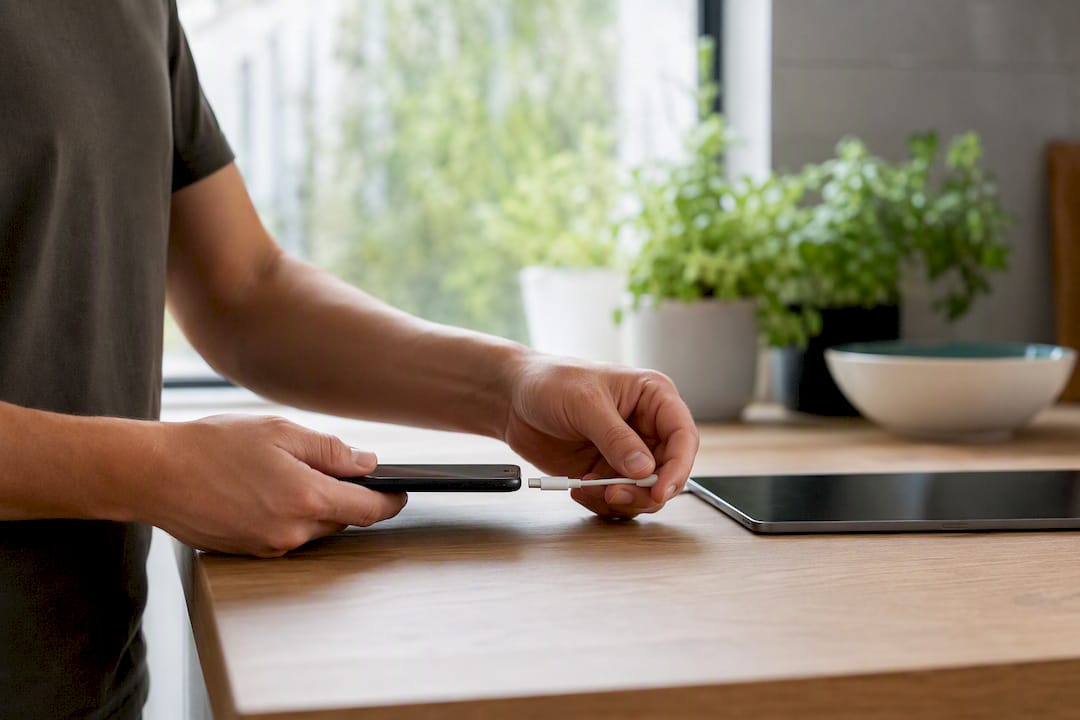
De snelste manier om je gegevens over te zetten naar een nieuwe iPhone is Quick Start, ook wel ‘Begin direct’ genoemd, mits je oude en nieuwe toestel dicht bij elkaar liggen. Heb je veel foto’s, video’s of apps? Kies dan voor een bedrade overdracht via kabel: die is stabieler en vaak sneller.
Voordat je begint, leg je dit klaar:
- Beide toestellen aan en opgeladen, het liefst aangesloten op stroom
- Bluetooth en wifi ingeschakeld op oud en nieuw toestel
- Je Apple ID‑gegevens bij de hand
- De juiste kabel, afhankelijk van je toestellen
Reken op 15 minuten tot 2 uur. Een iPhone met 128GB opslag duurt via een goede wifi‑verbinding gemiddeld 45 tot 90 minuten. Meer data of een trage verbinding: reken op de bovenkant van die marge.
Belangrijkste inzichten
De juiste overdrachtsmethode kiezen op basis van je databehoefte en het gebruik van een versleutelde backup voorkomen samen bijna elk probleem bij het overstappen naar een nieuwe iPhone.
| Punt | Details |
|---|---|
| Kies methode op databehoefte | Quick Start voor gemak, kabel voor snelheid bij veel data. |
| Maak altijd een vangnet‑backup | Een versleutelde Finder‑backup behoudt Health‑data en wachtwoorden. |
| Deactiveer iMessage bij verkoop | Voorkomt dat berichten naar je oude toestel blijven gaan. |
| Herstel WhatsApp na de hoofdoverdracht | Installeer WhatsApp pas als de rest van de overdracht klaar is. |
| Koop gereviseerd met garantie | Refurbishedamsterdam levert getest, gereinigd en met 2 jaar garantie. |
Inhoudsopgave
- Voorbereiden: checklist vóór je begint met overzetten
- De vier methodes om je iPhone over te zetten naar een nieuwe iPhone
- Wat als de overdracht vastloopt of data ontbreekt
- Refurbished Amsterdam: waar je een betrouwbare iPhone koopt voor de overstap
- Overzetten via draadloze apps: waarom dat hier niet nodig is
- Wat gebeurt er met apps die niet meer werken op je nieuwe toestel
- Migreren van berichten en contacten: zo gaat het goed
- Overzetten van WhatsApp-gesprekken tussen twee iPhones
- Waarom je iMessage moet deactiveren bij verkoop van je oude iPhone
- Beveiliging en privacy tijdens het overzetten
- Wat de meeste gidsen over het hoofd zien
- Klaar om over te stappen naar je volgende iPhone?
- Bronnen
Voorbereiden: checklist vóór je begint met overzetten
Een overdracht die halverwege vastloopt, kost meer tijd dan een paar minuten extra voorbereiding. De meeste problemen ontstaan niet tijdens de overdracht zelf, maar door iets dat je vooraf had kunnen checken.
Doorloop deze punten voordat je op ‘Begin direct’ tikt of de kabel erin steekt:
- Controleer de iOS‑versie op beide toestellen. Verschillen tussen een oude en nieuwe iPhone kunnen de overdracht vertragen of blokkeren. Werk bij waar nodig via Instellingen > Algemeen > Software‑update.
- Laad beide toestellen op en houd ze het liefst aangesloten op stroom tijdens de hele overdracht. Een lege batterij halverwege is de meest voorkomende reden dat mensen opnieuw moeten beginnen.
- Maak een recente back‑up. Een iCloud‑back‑up of een versleutelde computerbackup via Finder werkt als vangnet, ook als je Quick Start gebruikt. Mislukt de directe overdracht, dan verlies je niets.
- Verzamel de juiste kabels. Ga je van een oudere iPhone met Lightning naar een model met USB‑C, dan heb je een USB‑C naar Lightning kabel nodig, of een Lightning‑naar‑USB‑3 camera‑adapter voor de omgekeerde situatie.
- Noteer je Apple ID‑wachtwoord en toegangscode, en zorg dat je eSIM of simkaart klaarligt als je die apart moet activeren.
Pro-tip: Zet je telefoon niet aan het einde van de werkdag over als je nog snel foto’s nodig hebt. Grote fotobibliotheken blijven soms uren op de achtergrond doorladen, ook nadat de overdracht “klaar” lijkt.
De vier methodes om je iPhone over te zetten naar een nieuwe iPhone
Er zijn vier manieren om je data mee te nemen naar je volgende iPhone. Welke je kiest, hangt af van hoeveel data je hebt, of je oude toestel nog werkt en hoe belangrijk gevoelige gegevens zoals Health‑data voor je zijn.
Quick Start: de standaard voor de meeste mensen
Zet je nieuwe iPhone aan naast je oude toestel. Er verschijnt automatisch een scherm met de optie ‘Begin direct’ of ‘Transfer from iPhone’. Volg de instructies: je scant een animatie met je oude toestel, voert je toegangscode in en kiest of je alles of een selectie overzet. Dit werkt via Bluetooth en wifi, dus beide moeten ingeschakeld zijn en de toestellen moeten dicht bij elkaar blijven tijdens het proces, zoals Apple zelf beschrijft.
Bedrade overdracht: sneller bij veel data
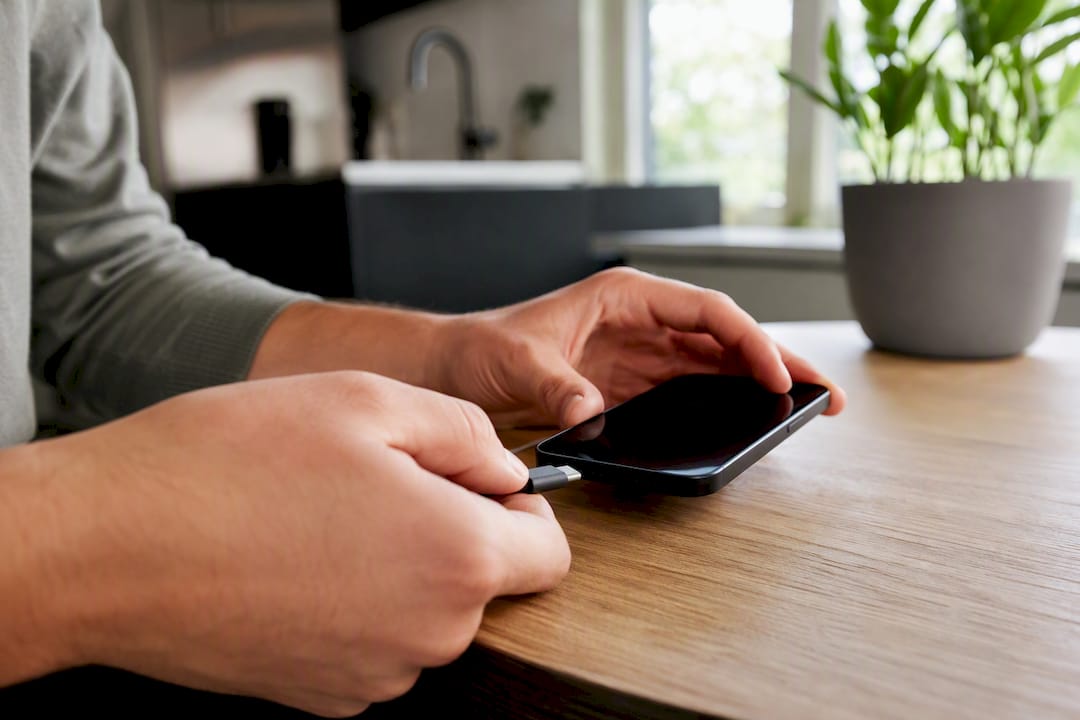
Sluit beide iPhones aan met een geschikte kabel. Bij iPhone 15 en nieuwer gebruik je meestal een gewone USB‑C‑kabel; bij overgangen tussen Lightning en USB‑C heb je een adapter nodig. Een bedrade verbinding is stabieler dan wifi en duidelijk sneller bij grote fotobibliotheken of veel apps. Laat beide toestellen aangesloten en gebruik ze niet actief tot de overdracht klaar is.
iCloud‑herstel: als je oude iPhone er niet meer is
Geen toegang meer tot je oude toestel? Stel je nieuwe iPhone dan in met ‘Herstellen vanaf iCloud‑back‑up’. Apple biedt vaak tijdelijk extra iCloud‑opslag aan bij de aanschaf van een nieuw toestel, specifiek om dit te vereenvoudigen. Na het herstellen werkt je telefoon al, maar apps en foto’s downloaden op de achtergrond door, wat afhankelijk van je wifi en back‑upgrootte uren kan duren.
Finder of iTunes met versleutelde backup: voor Health en wachtwoorden
Wil je zeker weten dat je Health‑data en opgeslagen wachtwoorden meegaan? Maak dan een lokale backup via Finder (of iTunes op Windows) en vink ‘Lokale backup versleutelen’ aan. Zonder die versleuteling neemt Apple deze gevoelige categorieën namelijk niet mee in het herstelproces. Herstel via kabel is bovendien vaak sneller dan via iCloud, omdat je niet afhankelijk bent van je internetverbinding.
Wat als de overdracht vastloopt of data ontbreekt
Een overdracht die halverwege stopt is vervelend, maar meestal snel te herstellen. Blijf rustig en probeer eerst het simpelste: beide toestellen dicht bij elkaar houden, aangesloten op stroom, en een herstart geven voordat je opnieuw begint.
- Overdracht stokt of het scherm reageert niet meer: herstart beide iPhones en start Quick Start opnieuw op.
- Bluetooth‑verbinding valt weg: zet Bluetooth op beide toestellen uit en weer aan; blijf binnen een halve meter van elkaar.
- Oude iPhone is al gewist: gebruik dan je meest recente iCloud‑backup of, als je die maakte, de versleutelde computerbackup als vangnet.
- Wachtwoorden of Health‑data ontbreken na overzetten: dit gebeurt alleen als je zonder versleutelde backup hebt herstelt. Los het op door opnieuw te herstellen vanaf een versleutelde Finder‑backup.
- eSIM lijkt niet mee te gaan: controleer tijdens het instellen of je mobiele nummer automatisch wordt overgezet. Gebeurt dat niet, neem dan contact op met je provider voor een nieuwe eSIM‑activatie.
Pro-tip: Loopt de overdracht via kabel vast, controleer dan eerst of je een geschikte adapter gebruikt. Een Lightning‑ of USB‑C‑kabel die niet geschikt is voor dataoverdracht (sommige goedkope laadkabels missen deze functie) geeft precies dit soort foutmeldingen.
Refurbished Amsterdam: waar je een betrouwbare iPhone koopt voor de overstap
Ga je over naar een nieuwer toestel binnen het Apple‑ecosysteem, dan hoeft dat geen nieuwe iPhone tegen volle prijs te zijn. Refurbishedamsterdam verkoopt gereviseerde iPhones die door een streng revisieproces zijn gegaan: elk toestel wordt getest, gereinigd en gecontroleerd voordat het de deur uitgaat, met 2 jaar garantie erbij.
Dat maakt de overstap naar een nieuwer toestel toegankelijker, zonder dat je inlevert op betrouwbaarheid. Enkele praktische voordelen die meespelen bij een migratie:
- Gratis verzending vanaf € 150, zodat je toestel snel binnen is voordat je aan de overdracht begint
- Winkelbezoek in Amsterdam mogelijk voor persoonlijk advies of hulp als de overdracht toch vastloopt
- Snelle levering, handig als je oude iPhone stuk is en je niet lang zonder telefoon wilt zitten
- Een ruim assortiment iPhone‑modellen om uit te kiezen, van instapmodel tot recenter toestel
Heb je ook nog een geschikte oplader nodig om beide toestellen tijdens de overdracht aan het stroom te houden? Bekijk het aanbod opladers voordat je begint, zodat je niet halverwege zonder stroom komt te zitten.
| Punt | Details |
|---|---|
| Kies de juiste methode | Gebruik Quick Start bij dichtbij liggende toestellen, kabel bij veel data. |
| Versleutel je backup | Alleen een versleutelde Finder‑backup neemt Health‑data en wachtwoorden mee. |
| Reken op wachttijd | Reken op 15 minuten tot 2 uur, afhankelijk van databestand en verbinding. |
| Koop met garantie | Refurbishedamsterdam levert gereviseerde iPhones met 2 jaar garantie. |
Overzetten via draadloze apps: waarom dat hier niet nodig is
Apps die draadloos toestellen synchroniseren tussen verschillende besturingssystemen zijn bedoeld voor overstappers naar een ander platform. Blijf je binnen het Apple‑ecosysteem, dan heb je zo’n app niet nodig: Quick Start doet exact hetzelfde, maar dan native en zonder extra installatie.
Dat is meteen het grote voordeel van binnen Apple blijven. Je hoeft geen externe app te downloaden, geen account aan te maken bij een derde partij en geen vertrouwen te stellen in een tool die je systeemtoegang geeft tot al je persoonlijke data. Apple’s eigen overdrachtsmethodes werken rechtstreeks tussen de toestellen, zonder tussenstap.
Dat betekent ook minder foutgevoeligheid. Externe overdrachtsapps werken vaak met tijdelijke cloudopslag of lokale servers om data tussen platforms te vertalen, wat extra faalpunten oplevert; denk aan compatibiliteitsproblemen met specifieke appversies of onvolledige overdracht van instellingen. Bij Quick Start of een bedrade overdracht tussen twee iPhones speelt dat probleem niet, omdat het formaat van je data identiek blijft.
Wil je toch specifieke onderdelen apart overzetten, bijvoorbeeld alleen foto’s naar een andere Apple‑gebruiker, dan kun je AirDrop gebruiken. Dat is sneller dan enige app‑gebaseerde oplossing en werkt zonder internetverbinding, zolang beide toestellen Bluetooth en wifi aan hebben staan.
Wat gebeurt er met apps die niet meer werken op je nieuwe toestel
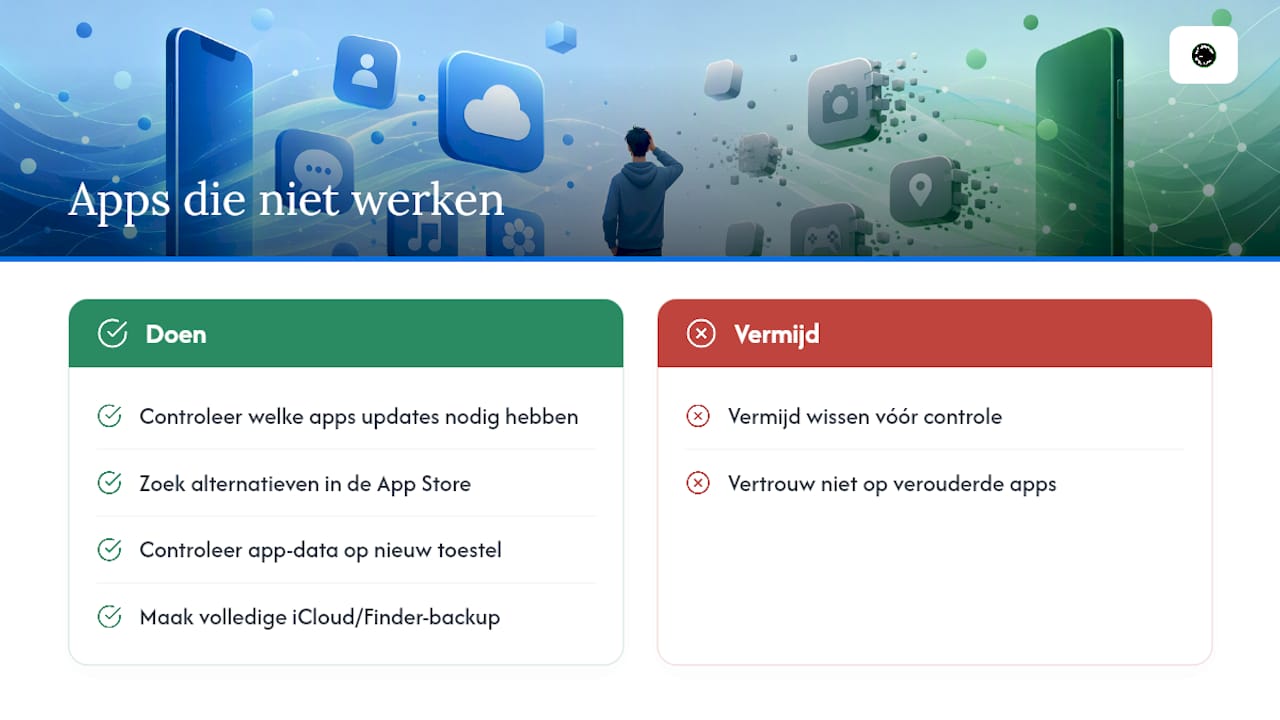
De meeste apps werken na een overdracht meteen weer, zeker als je binnen het Apple‑ecosysteem blijft. Toch loop je soms tegen een oud gedownloade app aan die niet meer wordt onderhouden of die niet compatibel is met een nieuwere iOS‑versie.
Check na de overdracht eerst welke apps automatisch zijn meegenomen en welke nog een update nodig hebben via de App Store. Een app die al jaren niet is bijgewerkt door de ontwikkelaar, kan na een grote iOS‑update soms crashen of helemaal niet meer starten. In dat geval helpt het om te zoeken naar een alternatief in de App Store, want Apple dwingt geen ondersteuning af bij verouderde apps.
Data die binnen een specifieke app is opgeslagen, zoals een trainingslogboek of een notitieapp van derden, gaat meestal automatisch mee als de ontwikkelaar iCloud‑synchronisatie heeft ingebouwd. Werkt een app alleen lokaal, zonder cloudbackup, dan is die data alleen te behouden via een volledige iCloud‑ of Finder‑backup van het oude toestel. Controleer dus vóór je je oude iPhone wist of wegdoet of belangrijke app‑data al zichtbaar is op je nieuwe toestel.
Loop je tegen een app aan die specifiek instellingen of licenties koppelt aan het IMEI‑nummer van je oude toestel, dan moet je vaak los contact opnemen met de ontwikkelaar om je account over te zetten. Dat geldt bijvoorbeeld voor sommige beveiligings‑ of bankapps met extra apparaatverificatie.
Migreren van berichten en contacten: zo gaat het goed
Berichten en contacten gaan bij een overdracht binnen het Apple‑ecosysteem automatisch mee, zowel via Quick Start als via een versleutelde backup. Toch zijn er een paar dingen die je moet weten om verrassingen te voorkomen.
Je iMessage‑gesprekken, sms’jes en contacten worden standaard meegenomen zodra je kiest voor ‘alles overzetten’ tijdens Quick Start of bij het herstellen vanaf een backup. Belangrijk is wel dat je iMessage‑account correct gekoppeld blijft aan je Apple ID en telefoonnummer, anders lopen nieuwe berichten soms nog even naar je oude toestel.
Contacten die in iCloud zijn opgeslagen, synchroniseren automatisch zodra je bent ingelogd met je Apple ID op het nieuwe toestel; dat gebeurt los van de eigenlijke overdracht. Sla je contacten lokaal op je toestel op in plaats van in iCloud, controleer dan vóór de overdracht via Instellingen of je Apple ID‑account ‘Contacten’ heeft ingeschakeld onder iCloud.
Een detail dat vaak wordt onderschat: groepsgesprekken in iMessage nemen soms een paar uur om volledig te synchroniseren op het nieuwe toestel, zeker als het gesprek veel media bevat. Dit is normaal gedrag en geen teken dat de overdracht is mislukt. Geef het de tijd voordat je gaat zoeken naar een oplossing.
Overzetten van WhatsApp-gesprekken tussen twee iPhones
WhatsApp valt buiten de standaard Apple‑overdracht en heeft zijn eigen backupsysteem. Gelukkig is de overstap tussen twee iPhones relatief simpel, zolang je de juiste volgorde aanhoudt.
Maak eerst een WhatsApp‑backup op je oude iPhone via Instellingen > Chats > Chatbackup, en zorg dat deze wordt opgeslagen in iCloud. Installeer daarna WhatsApp op je nieuwe iPhone, log in met hetzelfde telefoonnummer en accepteer de melding om je meest recente backup te herstellen. Dit werkt los van of je Quick Start of een andere overdrachtsmethode gebruikt voor de rest van je data.
Belangrijk detail: WhatsApp herstelt alleen de meest recente iCloud‑backup. Heb je die net vóór de overdracht gemaakt, dan mis je geen berichten. Wacht je te lang, dan loop je het risico dat je een oudere backup terugkrijgt met gaten in je chatgeschiedenis.
Een veelgemaakte fout is dat mensen WhatsApp al openen op het nieuwe toestel voordat de rest van de overdracht klaar is. Doe dat niet: wacht tot je Quick Start of bedrade overdracht volledig is afgerond, installeer dan pas WhatsApp opnieuw en herstel de chatbackup. Zo voorkom je dubbele verificatiecodes of een verwarde koppeling tussen telefoonnummer en toestel.
Waarom je iMessage moet deactiveren bij verkoop van je oude iPhone
Verkoop of ruil je je oude iPhone in nadat je bent overgestapt naar een nieuw toestel? Deactiveer dan altijd eerst iMessage op het oude toestel. Dit voorkomt een klassiek probleem: berichten die naar het verkochte toestel blijven gaan in plaats van naar je nieuwe iPhone.
Ga naar Instellingen > Berichten en zet iMessage uit vóórdat je het oude toestel wist of overdraagt aan een nieuwe eigenaar. Is het toestel al gewist zonder deze stap? Dan kun je alsnog via Appleid onder ‘apparaten’ het oude toestel verwijderen uit je Apple ID, wat hetzelfde effect heeft.
Dit advies geldt trouwens voor iedereen die van iPhone naar iPhone overstapt, niet alleen bij verkoop. Als je een oude iPhone nog als reservetoestel gebruikt of aan een familielid geeft, kan het gebeuren dat berichten die voor jou bedoeld zijn op twee toestellen tegelijk verschijnen, of dat verificatiecodes voor tweestapsverificatie op het verkeerde toestel binnenkomen. Door iMessage bewust te deactiveren op het toestel dat je niet langer als primair gebruikt, voorkom je die verwarring volledig. Het kost een minuut en bespaart je later een hoop frustratie bij het opsporen van gemiste berichten.
Beveiliging en privacy tijdens het overzetten
Bij elke methode van overzetten geef je tijdelijk toegang tot je persoonlijke data, dus is het slim om te weten wat wel en niet veilig verloopt. Apple’s eigen methodes zijn ontworpen met bescherming in gedachten, maar de manier waarop je een backup maakt, maakt wel degelijk verschil.
Quick Start en bedrade overdrachten verlopen rechtstreeks tussen je twee toestellen, zonder dat data via een externe server gaat. Dat is inherent veiliger dan een overdracht via een cloudopslag van een derde partij. Kies je voor iCloud‑herstel, dan is je data onderweg versleuteld, maar let op: standaard iCloud‑backups slaan Health‑data en opgeslagen wachtwoorden niet op dezelfde manier op als een versleutelde Finder‑backup.
Wil je die gevoelige categorieën écht veilig meenemen? Gebruik dan een versleutelde computerbackup met een sterk, uniek wachtwoord dat je nergens anders gebruikt. Zonder dat wachtwoord kan niemand, ook Apple niet, bij de inhoud van die backup.
Na de overdracht is het slim om je oude toestel grondig te wissen via ‘Instellingen wissen’ zodra je zeker weet dat alles is overgezet, en niet enkel de simkaart te verwijderen. Verkoop je het toestel via een tussenpartij, controleer dan of het volledig uit je Apple ID‑account is losgekoppeld voordat het de deur uitgaat.
Wat de meeste gidsen over het hoofd zien
De meeste adviezen over overstappen focussen op de technische stappen, en slaan de vraag over die er echt toe doet: welke methode past bij jouw situatie, niet bij een gemiddelde gebruiker. Iemand met tien jaar aan foto’s en een uitgebreide Health‑geschiedenis heeft andere prioriteiten dan iemand die net een simpel instapmodel aanschaft.
Wat ik onderschat vind: hoeveel mensen Quick Start proberen zonder ooit een backup te maken, puur omdat het “vanzelf goed komt”. Meestal gaat dat ook goed. Maar de keer dat het niet goedgaat, ben je alles kwijt zonder vangnet. Een versleutelde backup kost je vijf minuten en voorkomt het enige scenario dat écht vervelend is.
De andere misvatting is dat een overstap naar een gereviseerd toestel technisch anders zou verlopen dan naar een nieuw toestel. Dat klopt niet. Apple maakt geen onderscheid: elke iPhone die aan de systeemvereisten voldoet, doorloopt exact dezelfde overdracht. De keuze voor gereviseerd verandert niets aan het proces, alleen aan de prijs die je betaalt.
— Elmer
Klaar om over te stappen naar je volgende iPhone?
Twijfel je nog welk toestel je gaat kopen voor de overstap? Refurbishedamsterdam biedt een compleet assortiment gereviseerde iPhones die dezelfde overdrachtsmethodes ondersteunen als een gloednieuw toestel, tegen een aanzienlijk lagere prijs. Elk toestel doorloopt eerst een streng revisieproces met uitgebreide tests, en je krijgt er standaard 2 jaar garantie bij, dus je koopt geen risico, maar een controleerbaar geteste iPhone.
Ben je in Amsterdam? Loop dan gerust langs in de winkel voor persoonlijk advies over welk model past bij jouw databehoefte, of bestel online met gratis verzending vanaf € 150. Twijfel je tussen twee modellen, bekijk dan het volledige aanbod iPhones en vergelijk opslagcapaciteit met de hoeveelheid data die je gaat overzetten. Zo weet je zeker dat je nieuwe toestel groot genoeg is voordat je aan de overdracht begint.
Bronnen
- Begin direct gebruiken om gegevens over te zetten naar een nieuwe iPhone of iPad - Apple Support
- Data overzetten: iPhone naar iPhone — iCulture
Share:
MacBook grafisch ontwerp advies: welke Mac past bij jouw workflow
Speaker kwaliteit iPhone refurbished: wat kun je verwachten?