
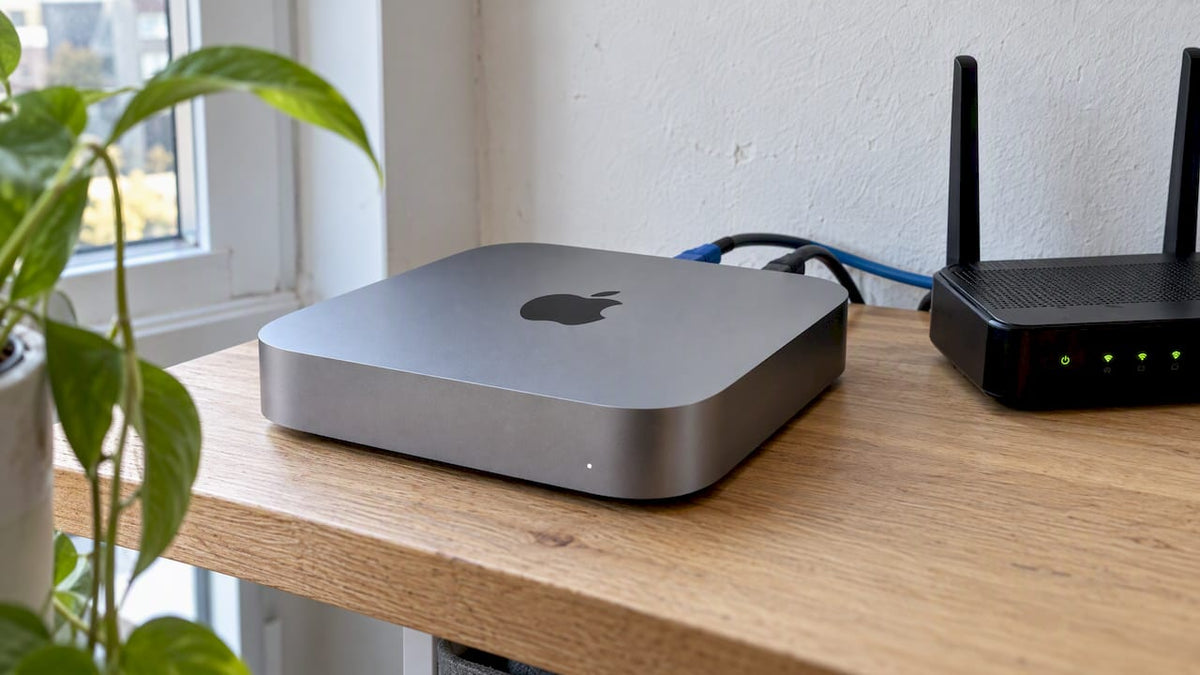
Een Mac mini is een uitstekend platform voor een always-on thuisserver voor bestanden, Time Machine en materiaalcaching. Begin met de ingebouwde functies van macOS, voeg pas later externe opslag en extra diensten toe, en bepaal vroeg je FileVault-keuze. De Mac Mini M6 (2026), de Mac Mini M2 (2023) en de Mac Mini M2 Pro (2023) zijn alle drie geschikte opties, afhankelijk van je belasting.
Kort samengevat:
- Een Mac mini is geschikt voor eenvoudige thuisservers zoals bestandsdeling, Time Machine en materiaalcaching, zonder veel rekenkracht of opslag uitbreidingen.
- De Mac Mini M2 (2023) past voor lichte taken, terwijl de M2 Pro (2023) en M6 (2026) geschikt zijn voor zwaardere workloads, AI-taken en meerdere gelijktijdige diensten.
- Een headless en altijd-aan opstelling vereist stappen zoals juiste energie-instellingen, automatische herstart en controle via SSH of schermdeling, inclusief testen vooraf.
- Gebruik APFS op externe schijven en plan redundantie en hersteltests, want één externe schijf biedt geen volledige back-upzekerheid.
Inhoudsopgave
- Wat kun je allemaal met een Mac mini als thuisserver
- Welke Mac mini kies je: geheugen, opslag en prestaties
- Stap voor stap: zo zet je de Mac mini headless en always-on
- Opslag en Time Machine inrichten voor netwerkback-ups
- Toegang op afstand en beveiliging: SSH, Schermdeling en FileVault
- Praktische workloads: streaming, domotica en lokale AI
- Refurbished Amsterdam als uitgangspunt voor je serverhardware
- Wanneer kies je wel en niet voor een Mac mini als server
- Mac mini-modellen bij Refurbished Amsterdam
- Bronnen
- Veelgestelde vragen
Wat kun je allemaal met een Mac mini als thuisserver
Voordat je aan de configuratie begint, is het slim om te bepalen welke taken je Mac mini moet uitvoeren. De meeste thuisgebruikers combineren een paar simpele diensten in plaats van alles tegelijk te draaien.
- Bestandsdeling: via SMB deel je mappen met andere apparaten op je netwerk, direct vanuit de ingebouwde serverfuncties van macOS.
- Time Machine-doel: een gedeelde map of externe schijf fungeert als netwerkback-uplocatie voor al je Macs.
- Materiaalcaching: Apple-updates en iCloud-materiaal worden lokaal bewaard, zodat andere apparaten in huis ze niet opnieuw volledig downloaden.
- Mediastreaming en domotica: een Mac mini kan als mediaserver draaien of lichte Home Assistant-taken uitvoeren.
- Beperkingen: schaalbaarheid en redundantie zijn beperkt. Zonder meerdere schijven in RAID bouw je geen echte fouttolerantie, en herstel na een storing vraagt een eigen plan.
Deze combinatie van bestandsdeling, back-up en caching dekt het grootste deel van wat een thuisgebruiker nodig heeft, zonder dat je een losse serverapplicatie moet installeren.
Welke Mac mini kies je: geheugen, opslag en prestaties
De juiste Mac mini hangt af van wat je erop laat draaien. Voor bestandsdeling, Time Machine en materiaalcaching is een instapmodel ruim voldoende, want deze taken vragen weinig rekenkracht en weinig geheugen.
- Een Mac Mini M2 (2023) volstaat voor bestandsdeling, Time Machine-back-ups en materiaalcaching in een gewoon huishouden.
- Een Mac Mini M2 Pro (2023) is logischer als je ook videotranscodering, meerdere gelijktijdige mediastreams of lichte containertaken wilt draaien.
- De Mac Mini M6 (2026) biedt de meeste ruimte voor groei, inclusief zwaardere workloads en lokale AI-taken die van een grotere Neural Engine en meer unified memory profiteren.
- Unified memory bepaalt hoeveel je tegelijk kunt laten draaien zonder dat het systeem begint te wisselen, vooral relevant bij AI-modellen of meerdere diensten naast elkaar.
- Houd de interne SSD voor macOS en apps vrij en verplaats gedeelde bestanden en back-ups naar externe schijven of een netwerkschijf.
Een Mac mini verbruikt in de praktijk weinig stroom als thuisserver. In een praktijkvoorbeeld verbruikt een oudere M1 Mac mini in rust weinig stroom, en ook bij 4K-weergave blijft het verbruik laag, wat het altijd-aan gebruik betaalbaar maakt. Voor headless gebruik, waarbij geen beeldscherm actief is, ligt het verbruik doorgaans nog lager.
Stap voor stap: zo zet je de Mac mini headless en always-on
Volg deze stappen in volgorde en test elke fase voordat je verdergaat.
- Sluit eerst een monitor en toetsenbord aan. Maak de benodigde gebruikersaccounts aan en controleer of een Secure Token nodig is voor FileVault-ontgrendeling.
- Pas de energie-instellingen aan. Schakel in de systeeminstellingen de optie in die voorkomt dat de Mac mini in slaapstand gaat wanneer het scherm uit staat, of gebruik vergelijkbare pmset-commando’s om dit vast te leggen.
- Overweeg auto-login. Dit zorgt dat diensten na een stroomstoring automatisch herstarten, maar het staat op gespannen voet met FileVault, dat juist een handmatige ontgrendeling vereist bij opstarten.
- Gebruik LaunchDaemons voor achtergronddiensten die moeten blijven draaien zonder dat iemand is ingelogd, in plaats van gewone login-items die alleen werken na aanmelden.
- Richt headless-beheer in. Een HDMI-dummyplug houdt de output actief zonder scherm, en Schermdeling of SSH geeft je volledige controle op afstand via extern inloggen.
- Test een volledige onbeheerde herstart. Schakel de stroom uit en weer in, en controleer of alle diensten, netwerkshares en de Time Machine-schijf correct terugkomen, zoals Apple ook aanraadt voor servers zonder vast toezicht.
Pro-tip: Voer de onbeheerde-rebootest minstens twee keer uit voordat je de monitor definitief weghaalt, zo voorkom je dat je op afstand vastloopt op een machine die niet automatisch herstart.
Opslag en Time Machine inrichten voor netwerkback-ups
Een Mac mini als Time Machine-server werkt via Bestandsdeling: je voegt een gedeelde map of externe schijf toe en kiest bij de geavanceerde opties de optie om die map als back-updoel te gebruiken, zoals beschreven in Apple’s instructies voor Time Machine-back-upschijven. Apple raadt hiervoor het SMB-protocol aan.
- Gebruik APFS voor nieuwe schijven, en versleuteld APFS wanneer de back-ups gevoelige gegevens bevatten.
- Houd macOS en apps op de interne SSD en verplaats gedeelde bestanden en back-ups naar externe Thunderbolt- of USB-schijven, of naar een losse NAS voor extra redundantie.
- Een enkele externe schijf is geen vervanging voor een echte back-upstrategie: overweeg een tweede schijf of NAS als je data echt niet mag verdwijnen.
- Plan periodieke hersteltests: zet een testbestand terug via Time Machine om te controleren of de back-up daadwerkelijk bruikbaar is, niet alleen aanwezig.
Praktijkervaring bevestigt dat dit prima werkt voor foto’s, documenten en back-ups, maar dat je opslaguitbreiding en redundantie vooraf moet plannen, zoals ook naar voren komt in een praktijktest met een Mac mini als serverkast.
Toegang op afstand en beveiliging: SSH, Schermdeling en FileVault
Voor beheer op afstand heb je twee hoofdroutes. Schermdeling geeft je een volledige grafische sessie, handig voor taken waarbij je liever klikt dan typt. SSH is lichter en sneller voor commando’s en scripts, en biedt via SFTP ook bestandsoverdracht.
- Schakel extern inloggen alleen in voor de gebruikers die het echt nodig hebben, nooit voor alle accounts.
- Gebruik Schermdeling voor grafisch beheer en reserveer SSH voor snelle controles en automatisering.
- FileVault versleutelt je schijf, maar vereist bij opstarten een handmatige ontgrendeling, wat botst met volledig onbeheerd herstarten. Bewaar de persoonlijke herstelsleutel op een veilige, aparte plek, zoals Apple’s richtlijnen voor FileVault-beheer aangeven.
- Beperk open diensten tot wat je echt gebruikt, houd macOS up-to-date en zet de firewall aan voor alles wat niet strikt nodig is.
Pro-tip: Noteer de FileVault-herstelsleutel op papier en bewaar die los van de server, een digitale kopie op dezelfde machine helpt je niets bij een opstartprobleem.
Praktische workloads: streaming, domotica en lokale AI
Een mediaserver, Home Assistant en materiaalcaching draaien doorgaans soepel op een Mac mini, zeker zodra de instellingen eenmaal staan. Waar een Mac mini tekortschiet, is bij taken die een gespecialiseerde NAS beter aankan, zoals uitgebreide RAID-configuraties of grootschalige opslaguitbreiding met veel schijfsloten.
- Lokale AI is mogelijk dankzij de Neural Engine in recente modellen, maar het resultaat hangt sterk af van modelgrootte, beschikbaar geheugen en softwareondersteuning.
- Grotere taalmodellen vragen meer unified memory dan een instapmodel biedt, dus hier telt de keuze voor M2 Pro of M6 het meest.
- Begin gefaseerd: zet eerst de ingebouwde functies van macOS op, en voeg pas een mediaserver, domotica-software of AI-taken toe zodra er een concrete reden voor is.
- Voeg geen diensten toe “voor de zekerheid”: elke extra achtergronddienst is een extra onderdeel dat kan vastlopen tijdens een onbeheerde herstart.
Refurbished Amsterdam als uitgangspunt voor je serverhardware
Wie liever niet experimenteert met een onbekende tweedehands machine, vindt bij Refurbished Amsterdam Mac mini’s die een revisieproces met controlepunten hebben doorlopen en standaard met twee jaar garantie worden geleverd. Je kunt online bestellen, of de winkel in Amsterdam bezoeken voor advies of reparaties. Bekijk het volledige Mac Mini-aanbod om te vergelijken welk model bij jouw serverplannen past.

Wanneer kies je wel en niet voor een Mac mini als server

Een Mac mini is de juiste keuze zodra je vooral bestanden wilt delen, Time Machine-back-ups wilt centraliseren en Apple-downloads sneller wilt maken voor meerdere apparaten in huis. De ingebouwde macOS-functies dekken dat zonder extra software, en het stroomverbruik blijft laag genoeg om de machine dag en nacht te laten draaien.
Kies eerder voor een NAS of een Linux-server zodra je echte RAID-redundantie, veel schijfsloten of zware, langdurig draaiende achtergrondtaken nodig hebt. Een Mac mini is geen opslagserver met uitwisselbare schijven, en dat is geen tekortkoming, maar een andere ontwerpkeuze. Test je setup klein, meet het werkelijke stroomverbruik en de belasting, en schaal pas op als je concreet tegen een grens aanloopt.
— Elmer
Mac mini-modellen bij Refurbished Amsterdam
Twijfel je nog welk model je server wordt? Er zijn verschillende refurbished Mac mini-generaties beschikbaar, die verschillende budgetten en belastingniveaus kunnen dekken.

- De Mac Mini M6 (2026) past bij zwaardere taken en lokale AI dankzij meer geheugen en een krachtigere Neural Engine.
- De Mac Mini M2 Pro (2023) is een sterke middenweg voor mediatranscodering en meerdere gelijktijdige diensten.
- De Mac Mini M2 (2023) is de voordeligste instap voor bestandsdeling, Time Machine en materiaalcaching.
Twijfel je nog, lees dan eerst onze gids over een refurbished Mac mini kopen zonder miskoop en bekijk daarna het volledige aanbod om je model te bestellen of in de winkel te laten toelichten.
Bronnen
- De Mac mini als server gebruiken - Apple Support (NL)
- A Mac Mini server is running headless in my closet — Tom’s Hardware
Veelgestelde vragen
Hoe gebruik ik een Mac mini als thuisserver?
Schakel Bestandsdeling in via Systeeminstellingen, voeg een gedeelde map toe en stel die eventueel in als Time Machine-doel. Voor headless gebruik pas je de energie-instellingen aan zodat de machine niet in slaapstand gaat, en schakel je extern inloggen in voor beheer op afstand.
Hoe verbind ik mijn Mac met een netwerkserver of gedeelde map?
Open Finder, kies “Verbind met server” en voer het netwerkadres van de gedeelde map in, meestal via SMB. Zodra de verbinding staat, verschijnt de gedeelde map als normale locatie in Finder, klaar voor bestandsoverdracht of als Time Machine-doel.
Wat kun je allemaal met een Mac mini doen?
Een Mac mini kan dienen als bestandsserver, Time Machine-back-uplocatie, materiaalcachingserver voor Apple-updates en mediaserver voor streaming in huis. Met voldoende geheugen leent hij zich ook voor lichte domotica-taken en, bij recentere modellen, voor lokale AI-taken.
Is de Mac mini geschikt voor lokale AI-taken?
Recente Mac mini-modellen hebben een Neural Engine die lokale AI-verwerking mogelijk maakt, maar de haalbaarheid hangt af van modelgrootte, beschikbaar geheugen en softwareondersteuning. Voor zwaardere AI-taken is een model met meer unified memory, zoals de Mac Mini M6 (2026), een logischere keuze dan een instapmodel.
Hoeveel stroom verbruikt een Mac mini als always-on server?
Een praktijkmeting op een oudere M1 Mac mini liet een verbruik van ongeveer 6 watt in rust en 7 watt bij 4K-weergave zien, al variëren individuele resultaten. Voor headless gebruik zonder scherm ligt het verbruik doorgaans nog iets lager, waardoor continu draaien betaalbaar blijft.
Share:
Hoeveel opslagruimte heb je nodig op je refurbished iPhone?
Zo beoordeel je de betrouwbaarheid van Nederlandse webshops voor refurbished iPads