
Je oude MacBook krijgt hoogstwaarschijnlijk nog updates, maar niet automatisch de nieuwste macOS-versie. Open eerst het Apple-menu, klik op “Over deze Mac” om je model te checken, en ga daarna naar “Software-update” in Systeeminstellingen. Zie je daar niets nuttigs? Maak dan eerst een Time Machine-back-up voordat je verder zoekt, want niet-officiële oplossingen brengen risico’s met zich mee die je beter kent voordat je eraan begint.
Kort samengevat:
- Alleen officiële macOS-updates via Systeeminstellingen zijn veilig en ondersteunen alleen Macs die compatibel zijn volgens Apple’s lijst, waardoor oudere modellen vaak geen nieuwere versies krijgen.
- Het maken van een volledige back-up en het controleren van de systeemconditie vooraf verkleint de kans op problemen bij het upgraden van macOS, vooral bij oudere apparaten.
- Niet-officiële oplossingen zoals OpenCore Legacy Patcher kunnen macOS op unsupported Macs installeren, maar brengen risico’s met zich mee en bieden geen ondersteuning of garantie.
- Bij het niet kunnen ontvangen van nieuwe macOS-updates blijft je Mac geschikt voor basistaken, maar kan het nuttig zijn om te investeren in hardware-verbeteringen of een nieuwe refurbished Mac voor betere prestaties.
- Voor maximale veiligheid en stabiliteit is het aanbevolen altijd de officiële macOS-updater en Apple-aanbevolen methoden te gebruiken, tenzij je zeker bent van de risico’s van niet-officiële patches.
Inhoudsopgave
- Welk macOS-versie draait op jouw MacBook?
- Hoe werk je macOS bij via de officiële weg?
- Wat als Software-update niets nieuws toont?
- Zo bereid je je MacBook voor op een upgrade
- Updaten, optimaliseren of toch vervangen?
- Vervangen of repareren? Zo doe je dat zonder risico
- Bronnen
- Veelgestelde vragen
Welk macOS-versie draait op jouw MacBook?
Voordat je iets update, moet je weten wat je precies in handen hebt. Klik op het Apple-logo linksboven en kies “Over deze Mac”. Daar zie je het exacte model, het bouwjaar en de huidige macOS-versie in één oogopslag.
Met die informatie kun je Apple’s officiële compatibiliteitslijsten raadplegen. Apple houdt per macOS-versie bij welke Mac-modellen worden ondersteund, en die lijst verandert elk jaar. Zoek je modelnaam op en vergelijk die met de vereisten van de nieuwste beschikbare versie.
Zie je bij “Software-update” de melding dat je Mac up-to-date is, terwijl er wel een nieuwere macOS-versie bestaat? Dan is je Mac simpelweg niet compatibel met die release. Software-update toont uitsluitend updates die officieel geschikt zijn voor jouw hardware, dus een lege lijst is meestal geen storing maar een harde grens.
Let op deze punten bij het controleren:
- Het modelnummer onder “Over deze Mac” bepaalt exact welke macOS-versies beschikbaar zijn.
- Chip of processor (Intel of Apple Silicon) is vaak doorslaggevend bij nieuwere releases.
- Een “up-to-date” melding betekent niet per se de nieuwste macOS-versie ooit, maar de nieuwste die jouw model ondersteunt.
Hoe werk je macOS bij via de officiële weg?
De veiligste route loopt altijd via Apple zelf. Er zijn een paar officiële paden, afhankelijk van wat je Mac je toont.
- Software-update in Systeeminstellingen. Dit is en blijft de standaardmethode. Ga naar Systeeminstellingen, klik op “Algemeen” en dan op “Software-update”. Zet automatische updates aan zodat beveiligingspatches vanzelf binnenkomen.
- App Store voor oudere macOS-installatieprogramma’s. Sommige eerdere versies staan nog gewoon in de App Store en kun je daar opnieuw downloaden.
-
Terminal-commando voor een volledige installer. Wil je een specifieke versie los downloaden zonder de winkel te gebruiken? Het commando
softwareupdate --fetch-full-installerhaalt een compleet installatiepakket op, wat handig is als je een opstartbare USB-stick wilt maken. - macOS-herstel via het opstartmenu. Herstart je Mac en houd Command+R ingedrukt om in herstelmodus te komen. Hiermee herinstalleer je macOS zonder je bestanden te verliezen, wat ook nuttig is bij een hardnekkig probleem.
Voor het maken van een betrouwbaar opstartbaar installatieprogramma download je eerst de juiste installer op een compatibele Mac en gebruik je vervolgens het commando createinstallmedia in Terminal. Apple beschrijft deze stappen in detail, inclusief de exacte syntax voor macOS downloaden en installeren.
Pro-tip: Sluit je MacBook aan op de stroom voordat je een update start. Een upgrade die halverwege stopt door een lege accu is een van de meest voorkomende oorzaken van een vastgelopen installatie.
Wat als Software-update niets nieuws toont?
Dit is het punt waarop veel gebruikers vastlopen, en waar je echt moet nadenken over risico versus gemak. Er zijn twee realistische paden: teruggrijpen naar een oudere, nog wél ondersteunde macOS-versie, of het aandurven met niet-officiële software.
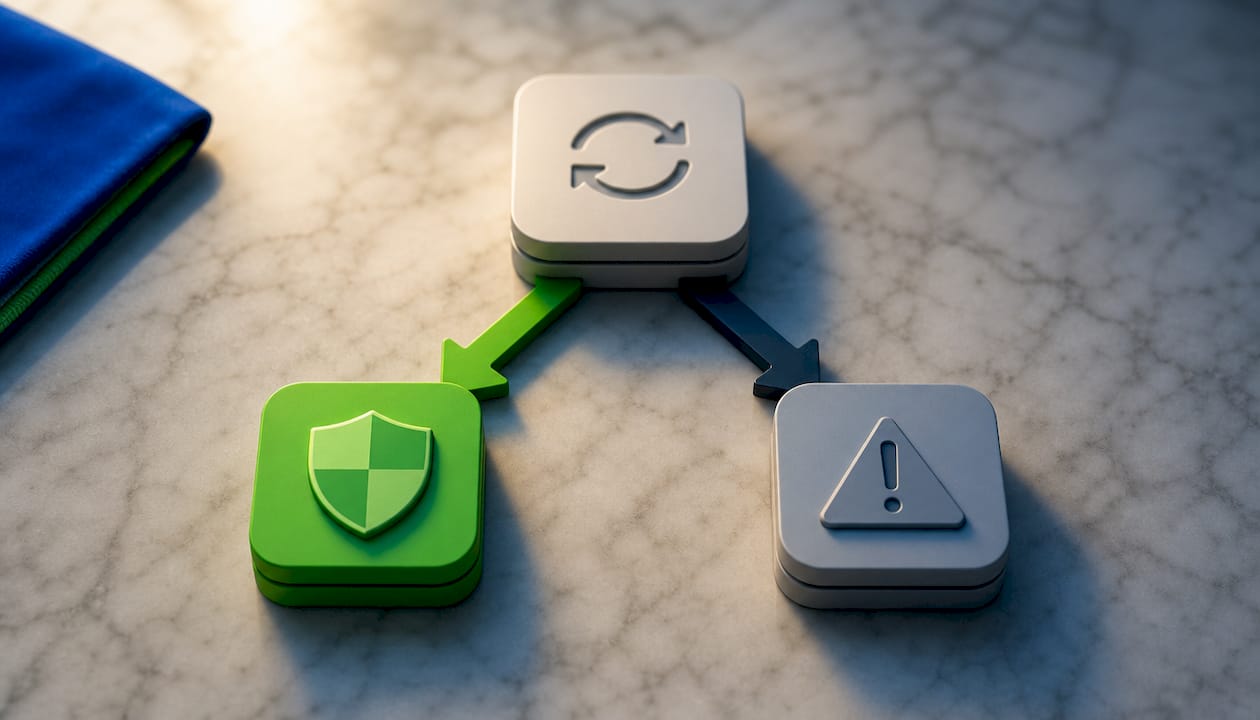
Officiële oudere installatieprogramma’s blijven via Apple beschikbaar, soms terug tot macOS Lion. Je downloadt zo’n oudere macOS-versie het beste vanaf een Mac die zelf wél compatibel is, want een niet-compatibele Mac weigert de installer vaak simpelweg te openen.
Dan is er OpenCore Legacy Patcher, een populaire tool waarmee je nieuwere macOS-versies kunt installeren op Macs die Apple zelf niet officieel ondersteunt, maar het is niet officieel en brengt risico’s met zich mee. Het klinkt aantrekkelijk, maar de praktijk is minder soepel dan de belofte:
- Apple biedt geen enkele ondersteuning voor een systeem dat via deze route is geïnstalleerd.
- Grafische versnelling en slaapstand kunnen instabiel worden op bepaalde Intel-GPU’s, met risico’s die per Mac verschillen.
- Bepaalde hardwarefuncties werken na de patch mogelijk niet meer volledig, zonder duidelijk herstelpad.
- Toekomstige macOS-releases sluiten steeds meer Intel-modellen uit, waardoor de tool op termijn zelf tegen grenzen aanloopt.
Voor dagelijks gebruik, e-mail en browsen is teruggrijpen naar een stabiele, oudere versie meestal verstandiger dan een patch die Apple nooit heeft goedgekeurd.
Zo bereid je je MacBook voor op een upgrade
Een update installeren zonder voorbereiding is vragen om problemen. Volg deze stappen in deze volgorde:
- Maak een volledige Time Machine-back-up en verifieer die door een paar bestanden terug te zoeken. Apple raadt dit expliciet aan vóór elke grote installatie.
- Controleer je vrije schijfruimte. Een macOS-installatie heeft al snel tien tot twintig gigabyte nodig, plus werkruimte tijdens het proces zelf.
- Bekijk de S.M.A.R.T.-status van je schijf via Schijfhulpprogramma om storingen tijdig te signaleren.
- Check de batterijconditie onder “Over deze Mac” en de systeeminformatie: een verouderde accu vergroot de kans op een onderbroken installatie.
Wil je daarna ook echt merkbaar meer snelheid? Een HDD vervangen door een SSD levert vaak een grotere prestatiewinst op dan de nieuwste macOS-versie zelf. Extra RAM helpt bij multitasking, en een batterijvervanging bij een officiële reparateur is vaak goedkoper dan je zou denken.
Pro-tip: Een trage MacBook wijt je snel aan macOS, terwijl een volle schijf of versleten accu vaak de echte boosdoener is. Check dat eerst voordat je een risicovolle upgrade overweegt.
Updaten, optimaliseren of toch vervangen?
Blijven zitten op je huidige macOS-versie is een prima keuze zolang je vooral basistaken doet: mailen, browsen, documenten schrijven. Een niet-ondersteunde status betekent niet dat je Mac direct onbruikbaar is, al mis je wel toekomstige beveiligingspatches.
Loop je tegen harde hardwarelimieten aan, zoals een processor die zwaardere software niet meer trekt of een accu die nauwelijks nog lading vasthoudt? Dan is repareren of vervangen realistischer dan een riskante patch najagen. Een refurbished MacBook met een recentere chip lost het compatibiliteitsprobleem in één keer op, met garantie als vangnet in plaats van een experimentele installatie zonder terugweg.
— Elmer
Vervangen of repareren? Zo doe je dat zonder risico
Twijfel je tussen nog een jaar doorsukkelen met een verouderd systeem of eindelijk overstappen? Er is ook een optie om een grondig gereviseerde MacBook met garantie te kiezen, in plaats van te vertrouwen op een niet-officiële patch die door Apple niet wordt ondersteund.
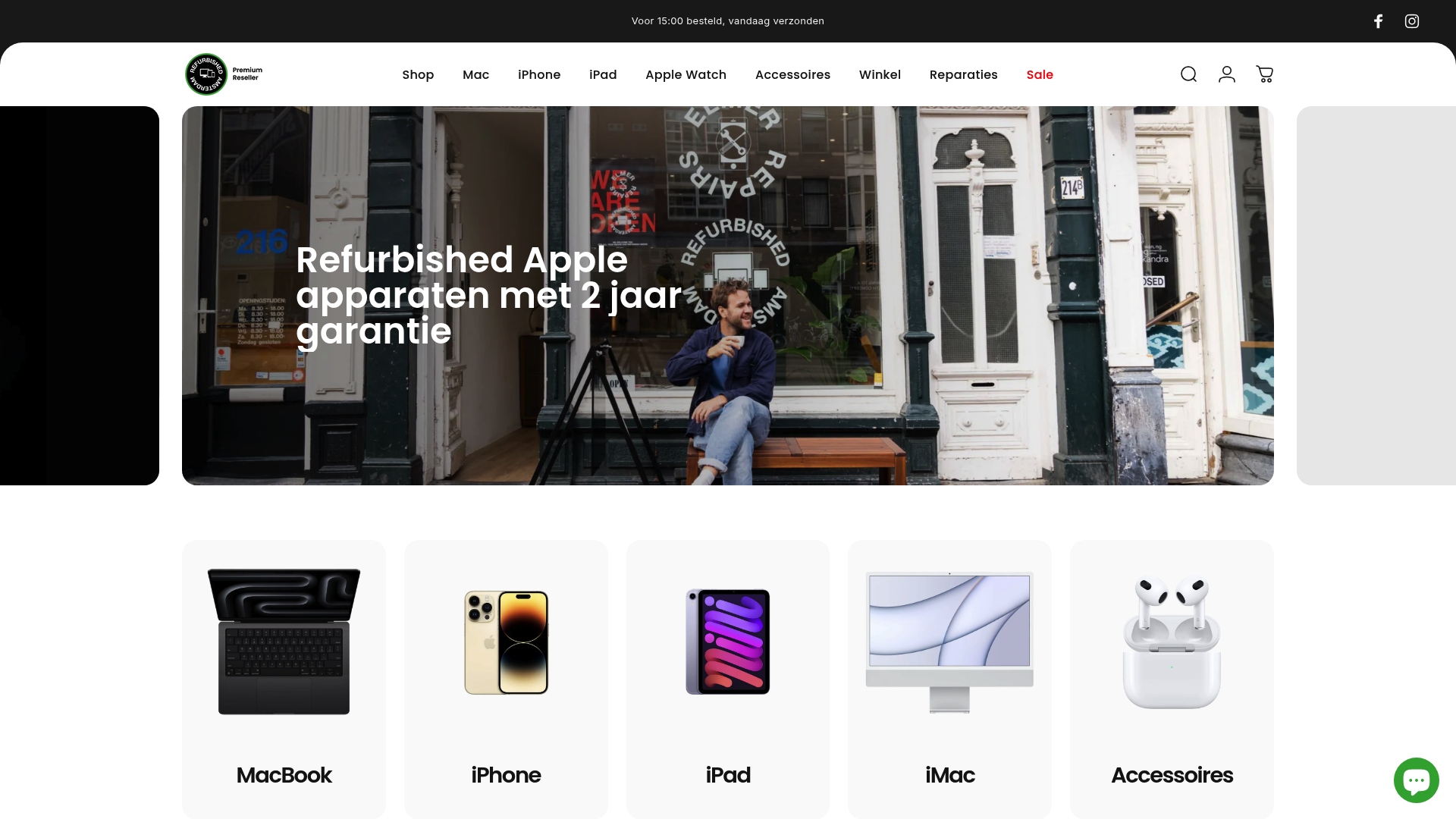
Elk toestel doorloopt een uitgebreid revisieproces en krijgt een duidelijke gradering voor de cosmetische staat. Twijfel je liever niet in je eentje? Bezoek de winkel voor persoonlijk advies, of bestel online met gratis verzending bij een bepaald minimumbedrag. Werkt je huidige MacBook nog prima op onderdelen na, zoals een trage schijf of versleten accu? Dan is een reparatie vaak de snellere en goedkopere oplossing dan meteen vervangen. Bekijk het huidige aanbod refurbished MacBooks en vergelijk welk model past bij wat je nu mist: snelheid, batterijduur of gewoon een nieuwere macOS-versie.
Bronnen
Wil je de stappen zelf nog eens rustig doorlopen? Deze bronnen geven het meest betrouwbare uitgangspunt, rechtstreeks van Apple of van gespecialiseerde techpublicaties.
- macOS bijwerken op een Mac - Apple Support
- How to download old macOS versions - AppleMagazine
- Is mijn Mac te oud voor een update? Controleer het stapsgewijs - MacPaw
Volg bij twijfel altijd eerst Apple’s eigen instructies. Dat blijft de veiligste basis, ook als je uiteindelijk toch voor een niet-officiële route kiest.
Veelgestelde vragen
Welke nieuwste macOS kan ik op mijn oude Mac installeren?
Dat hangt volledig af van je model: check “Over deze Mac” en vergelijk dat met Apple’s compatibiliteitslijst bij de nieuwste release. Software-update toont automatisch de hoogste versie die jouw hardware nog aankan.
Wat als mijn MacBook geen updates meer kan ontvangen?
Dan blijft de Mac gewoon werken voor basistaken, maar mis je nieuwe beveiligingspatches en functies. Overweeg dan een oudere officiële installer, hardware-optimalisatie zoals een SSD, of op termijn een vervanging.
Is een MacBook uit 2017 nog goed te gebruiken?
Voor mailen, browsen en documenten is een oudere MacBook vaak nog prima, zeker met een SSD en voldoende RAM. Voor zwaardere taken of de nieuwste macOS-versie loop je waarschijnlijk tegen grenzen aan, en is een refurbished MacBook met recentere chip een logische stap.
Kan ik mijn oude iMac ook nog upgraden?
Ja, dezelfde regels gelden: check het model via “Over deze Mac” en kijk of Software-update nog nieuwe versies toont. Loopt de iMac vast op hardwarelimieten, dan is een refurbished iMac vaak een praktischer alternatief dan een niet-officiële patch.
Share:
USB-C of Lightning op je iPhone: wat is écht het verschil?
Refurbished iPhone voor senioren: welk model past bij wie?