
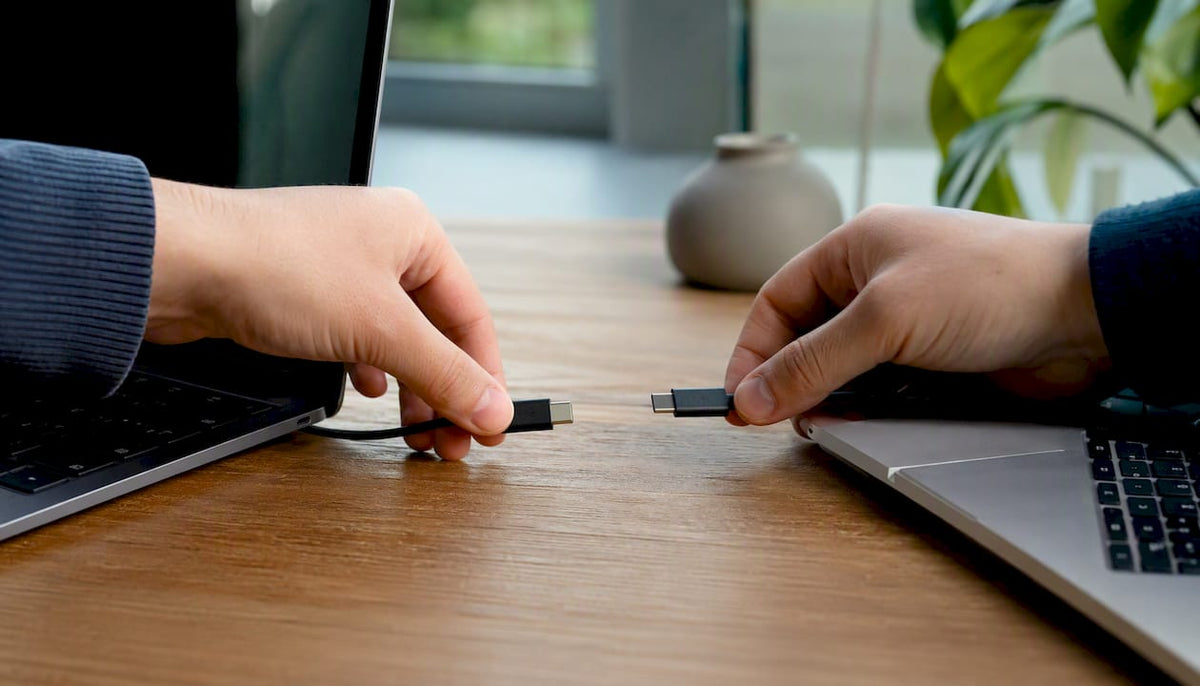
Migratie-assistent kopieert je documenten, apps, gebruikersaccounts en instellingen van je oude computer naar je nieuwe MacBook, zonder macOS zelf aan te raken. Je kunt de tool gebruiken tijdens de eerste configuratie van een nieuwe Mac, of later alsnog opstarten via Hulpprogramma’s of Spotlight. Wil je een volledige werkomgeving overzetten, inclusief accounts en voorkeuren? Dan is het gebruiken van de Macbook Migratie-assistent de snelste en meest volledige route, sneller en vollediger dan iCloud of handmatig slepen.
Kort verdict, voordat je verder leest:
- Nieuwe Mac, dezelfde gebruiker en alle software? Gebruik Migratie-assistent, bij voorkeur met kabel.
- Alleen een paar mappen of foto’s overzetten? iCloud of handmatig kopiëren is sneller en simpeler.
- Oude Mac kapot of niet meer beschikbaar? Herstel vanaf een Time Machine-back-up.
- Overstap van Windows naar Mac? Windows Migratie-assistent doet het meeste werk, met wat uitzonderingen.
Belangrijkste inzichten
Migratie-assistent is de meest complete manier om een MacBook over te zetten, omdat het als enige methode volledige gebruikersprofielen migreert zonder macOS te overschrijven.
| Punt | Details |
|---|---|
| Back-up eerst | Maak altijd een Time Machine-back-up voordat je begint, ongeacht welke methode je kiest. |
| Kabel bij twijfel | Gebruik een bekabelde verbinding bij grote datasets of een onbetrouwbaar wifi-netwerk. |
| Drie routes | Kies Mac-naar-Mac, Time Machine of Windows Migratie-assistent op basis van je vertrekpunt. |
| Oude Mac blijft intact | Migratie kopieert data maar verwijdert niets; wis de oude Mac zelf bij verkoop. |
| Controleer na afloop | Loop de checklist na: wachtwoorden, e-mail, licenties en software-updates. |
Inhoudsopgave
- Voorbereiding: checklist vóór je begint met migreren
- Welke overdrachtsmethode kies je voor jouw situatie?
- Migreren vanaf een andere Mac: stap voor stap
- Migreren vanaf Time Machine of een externe opstartschijf
- Migreren vanaf een Windows-pc naar je nieuwe Mac
- Wat neemt de migratie mee, en wat blijft achter?
- Wat te doen bij problemen tijdens de migratie
- Checklist voor na de migratie
- Beveiliging en privacy: wat je moet weten
- Wat we vaak zien misgaan bij klanten
- Bronnen
Voorbereiding: checklist vóór je begint met migreren
Een mislukte migratie komt bijna altijd terug op dezelfde oorzaak: iemand sloeg de voorbereiding over. Neem vijf minuten en loop deze punten na voordat je start.
- Update beide Macs naar de nieuwste beschikbare macOS-versie voor dat model. Een verouderde versie op de oude Mac is de meest voorkomende reden dat Migratie-assistent vastloopt of categorieën overslaat.
- Maak een verse Time Machine-back-up van de oude Mac, ook als je rechtstreeks Mac-naar-Mac migreert. Dit is je vangnet als er iets misgaat.
- Zorg dat beide apparaten op hetzelfde wifi-netwerk zitten als je draadloos overzet, en zet ze dicht bij elkaar neer.
- Controleer of de nieuwe Mac genoeg vrije schijfruimte heeft voor de volledige dataset van de oude Mac.
- Sluit beide apparaten aan op stroom. Een migratie die halverwege stopt door een lege accu is vervelend te herstellen.
- Leg kabels klaar als je bekabeld wilt overzetten: een Thunderbolt-kabel of een ethernetadapter, afhankelijk van de poorten van je Macs.
Pro-tip: Open Migratie-assistent op beide Macs tegelijk via Spotlight (cmd + spatie, typ “Migratie-assistent”) in plaats van via het configuratiescherm. Zo houd je overzicht en kun je de beveiligingscode op beide schermen meteen vergelijken. Vraag ook het beheerderswachtwoord van de oude Mac op tijd op: zonder dat wachtwoord kun je bepaalde gebruikersaccounts niet migreren, en tijdelijke wachtwoorden die je na migratie instelt moeten gebruikers bij eerste login zelf wijzigen.
Welke overdrachtsmethode kies je voor jouw situatie?
Er zijn drie hoofdroutes om gegevens naar een nieuwe Mac te krijgen, en welke het beste past hangt af van wat je vertrekpunt is.
Ga je van een werkende Mac naar een nieuwe Mac, dan is een directe Mac-naar-Mac-migratie de snelste weg: beide apparaten praten rechtstreeks met elkaar, draadloos of met een kabel. Is je oude Mac beschadigd, gestolen, of simpelweg niet meer bij de hand, dan herstel je vanaf een Time Machine-back-up of een externe opstartschijf. Kom je van Windows, dan gebruik je Windows Migratie-assistent, een apart programma dat je op de pc installeert.
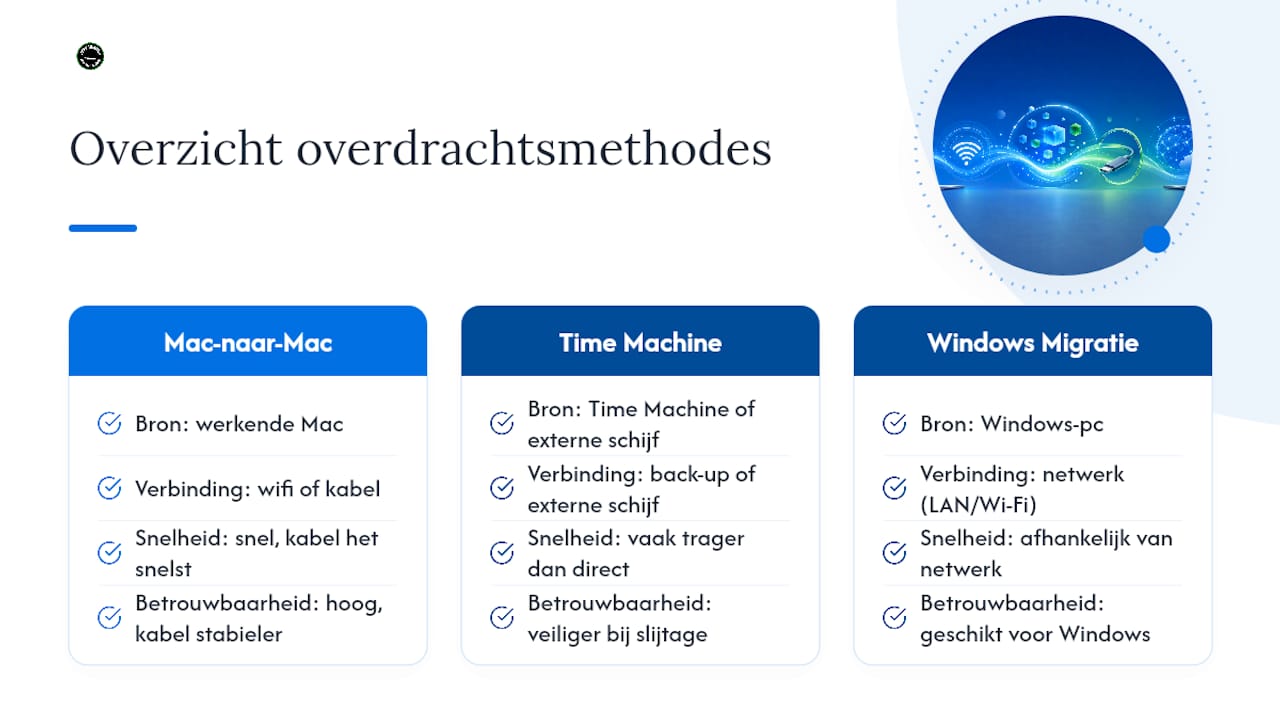
Voor de meest voorkomende situatie, een nieuwe Mac voor dezelfde gebruiker, is de vuistregel simpel: kies Mac-naar-Mac als beide apparaten aanwezig en werkend zijn, en val terug op Time Machine als dat niet het geval is. Een kabelverbinding is vrijwel altijd sneller en stabieler dan wifi, vooral bij grote hoeveelheden data of een minder betrouwbaar netwerk. Time Machine is dan weer de veiligere keuze als de bronschijf van de oude Mac tekenen van slijtage vertoont: je werkt dan vanaf een kopie in plaats van het origineel.
Migreren vanaf een andere Mac: stap voor stap
Dit is de meest gekozen route en ook de snelste als beide Macs binnen handbereik zijn.
- Open Migratie-assistent op beide Macs, via Spotlight of via Programma’s, map Hulpprogramma’s.
- Kies op de nieuwe Mac de optie “Vanaf een Mac, Time Machine-back-up of opstartschijf”, en op de oude Mac de optie om naar een andere Mac over te zetten.
- Vergelijk de beveiligingscode die op beide schermen verschijnt. Komen de codes overeen, bevestig dan op beide apparaten dat je door wilt gaan.
- Selecteer welke categorieën je wilt meenemen: gebruikersaccounts, apps, documenten en instellingen. Klik op het driehoekje naast een gebruiker als je specifieke mappen of bestanden wilt uitsluiten.
- Start de overdracht en wacht het proces af. Bij een bekabelde verbinding via Thunderbolt of ethernet verloopt dit merkbaar sneller dan via wifi, zeker bij honderden gigabytes aan data.
- Na afloop herstart de Mac automatisch. Verschijnt er een migratieoverzicht met gemiste items, bekijk dan welke bestanden of apps niet zijn meegekomen en zet die zo nodig handmatig over.
Pro-tip: Ga je voor een groot fotoarchief of een volledige videobibliotheek? De overdracht kan bij een bekabelde verbinding enige uren duren, en via wifi kan het aanzienlijk langer zijn. Plan de migratie daarom niet vlak voor een belangrijke deadline.
Migreren vanaf Time Machine of een externe opstartschijf
Deze route gebruik je als de oude Mac niet meer opstart, verkocht is, of gewoon niet in de buurt is.
- Sluit de externe schijf met je Time Machine-back-up aan op de nieuwe Mac, of maak verbinding met de netwerkschijf als de back-up daar staat.
- Open Migratie-assistent en kies “Vanaf een Mac, Time Machine-back-up of opstartschijf”. Selecteer de juiste back-up uit de lijst; de tool berekent automatisch hoeveel schijfruimte nodig is.
- Kies dezelfde categorieën als bij een directe migratie: accounts, apps, documenten en instellingen.
- Start het herstel en laat de Mac de gegevens terugzetten. Bij oudere back-ups, bijvoorbeeld gemaakt onder OS X 10.8 of ouder, kan compatibiliteit een probleem zijn en is een tussenstap soms nodig.
Pro-tip: Controleer voor je begint of de back-up compleet en leesbaar is, bijvoorbeeld door de schijf te koppelen en een paar mappen te openen. Heb je twijfels, maak dan eerst een extra kopie van de back-up voordat je het herstel start. Een mislukte migratie vanaf een beschadigde back-up is vervelender op te lossen dan een paar minuten extra controle vooraf.
Migreren vanaf een Windows-pc naar je nieuwe Mac
Overstappers van Windows gebruiken een apart hulpprogramma, met een paar aandachtspunten die Mac-gebruikers niet tegenkomen.
- Download Windows Migratie-assistent, in de versie die past bij de macOS-versie van je nieuwe Mac, en installeer die op de Windows-pc.
- Verbind beide apparaten via hetzelfde netwerk of met een kabel, en start Migratie-assistent op de Mac met de optie “Vanaf een Windows-pc”.
- Laat de pc de aanwezige schijven scannen en kies welke bestanden, mappen en accounts je wilt meenemen.
- Bevestig de overdracht op beide apparaten en wacht tot het overzicht verschijnt met wat wel en niet is overgezet.
Let op: sommige instellingen, zoals opgeslagen netwerkwachtwoorden, worden bewust niet overgezet en moet je op de nieuwe Mac opnieuw invoeren. E-mailaccounts vragen vaak om een nieuwe aanmelding, en programma’s die alleen op Windows draaien komen simpelweg niet mee. Een firewall of antivirusprogramma op de pc kan de verbinding blokkeren; zet die tijdelijk uit als de overdracht steeds hapert of vastloopt.
Wat neemt de migratie mee, en wat blijft achter?
Weten wat je wel en niet kunt verwachten scheelt achteraf frustratie.
Wat wordt overgezet:
- Gebruikersaccounts met hun persoonlijke instellingen en voorkeuren.
- Documenten, foto’s, muziek en andere bestanden.
- De meeste apps, met een compatibiliteitscheck door macOS zelf.
- Systeeminstellingen zoals bureaubladachtergrond, dock-indeling en toetsenbordvoorkeuren.
- Netwerkwachtwoorden, gedeeltelijk en alleen bij een Mac-naar-Mac-migratie.
Wat blijft achter:
- Het besturingssysteem van de nieuwe Mac zelf: Migratie-assistent overschrijft macOS niet.
- Apps die niet compatibel zijn met de nieuwere macOS-versie.
- Sommige softwarelicenties en beveiligingssleutels die opnieuw geactiveerd moeten worden.
- E-mailaccounts die handmatige verificatie vereisen bij het opnieuw instellen.
Verschijnt er na de migratie een overzicht met foutmeldingen, dan gaat het meestal om een klein aantal documenten of een incompatibele app, niet om een mislukte migratie in zijn geheel. Raadpleeg in dat geval de officiële Apple-documentatie voor de exacte foutcode en oplossing.
Wat te doen bij problemen tijdens de migratie
De meeste problemen zijn te herleiden tot een paar terugkerende oorzaken, en die zijn meestal snel te verhelpen.
- Overdracht pauzeert of loopt vast: controleer de netwerkverbinding, zet beide apparaten dichter bij elkaar of schakel over op een kabel.
- Foutmelding bij specifieke bestanden: sla die bestanden over en kopieer ze later handmatig via AirDrop of een externe schijf.
- App wordt niet overgezet: controleer of er een nieuwere, macOS-compatibele versie beschikbaar is via de App Store of de website van de ontwikkelaar.
- Migratie duurt extreem lang: dit wijst vaak op een zwakke wifi-verbinding bij een grote dataset; een kabel lost dit meestal direct op.
Pro-tip: Ga je een groot archief overzetten, plan dat dan buiten werktijden en gebruik standaard een bekabelde verbinding als je merkt dat de overdracht via wifi telkens pauzeert.
Loopt de migratie keer op keer vast, of geeft de bronschijf onherstelbare foutmeldingen? Dan ligt het probleem waarschijnlijk bij de hardware zelf. Neem in dat geval contact op met Apple Support, of loop langs bij een specialist die de schijf eerst kan controleren voordat je nog een poging waagt.
Checklist voor na de migratie
De migratie is pas echt klaar als je deze punten hebt afgevinkt.
- Log in op elk gemigreerd account en verander tijdelijke wachtwoorden meteen bij de eerste aanmelding.
- Controleer toegang tot e-mail, iCloud en andere cloudservices die opnieuw geverifieerd moeten worden.
- Start je belangrijkste apps en controleer of licenties nog geldig zijn en de software goed werkt op de nieuwe macOS-versie.
- Voer alle beschikbare software-updates uit op de nieuwe Mac.
- Maak direct een nieuwe Time Machine-back-up van de nieuwe situatie, zodat je een actuele back-up hebt in plaats van alleen die van de oude Mac.
- Noteer welke bestanden of instellingen niet automatisch zijn meegekomen, zodat je die gericht handmatig kunt overzetten.
Beveiliging en privacy: wat je moet weten
Migratie-assistent kopieert gegevens, maar verwijdert niets. Op de oude Mac blijft alles gewoon staan, ook nadat de nieuwe Mac volledig is ingericht. Wil je de oude Mac verkopen of weggeven, dan moet je die zelf apart wissen; ga daar niet vanuit dat een migratie dit automatisch regelt.
- Bewaar het beheerderswachtwoord en eventuele tijdelijke wachtwoorden veilig, en laat gebruikers die bij eerste login wijzigen.
- Log pas uit bij iCloud en andere accounts op de oude Mac nadat je hebt bevestigd dat alles op de nieuwe Mac werkt zoals verwacht.
- Ga je de oude Mac doorverkopen, wis dan de schijf volledig en meld het apparaat af bij Zoek mijn Mac voordat je het uit handen geeft.
Wat we vaak zien misgaan bij klanten
De meeste problemen die we in de winkel voorbij zien komen, hebben niets met Migratie-assistent zelf te maken. Ze ontstaan omdat mensen te veel haast hebben: geen back-up, een half opgeladen laptop, of een migratie die 's avonds laat gestart wordt met de gedachte “dat is morgen wel klaar”. Wie de voorbereiding serieus neemt, komt bijna nooit vast te zitten.
Wat opvalt: klanten die overstappen naar een refurbished MacBook denken soms dat een tweedehands toestel de migratie ingewikkelder maakt. Dat is niet zo. Een gereviseerde Mac met een actuele macOS-versie werkt voor Migratie-assistent precies hetzelfde als een gloednieuw exemplaar. Twijfel je over welk model bij je past, of wil je weten hoe lang een gereviseerde MacBook meegaat na aanschaf, dan geven we daar in de winkel in Amsterdam graag persoonlijk advies over.
Loop je vast tijdens de migratie zelf, of wil je hulp bij het instellen van je nieuwe toestel na aankoop? Kom gerust langs in de winkel of neem contact op: we helpen liever vooraf mee dan dat je achteraf met een half overgezette Mac blijft zitten.
Bronnen
Begin bij de officiële uitleg van Apple zelf als je twijfelt over een specifieke stap of foutmelding.
- Overzetten naar een nieuwe Mac met Migratie-assistent - Apple Support (NL)
- MacBook overzetten: zo zet je eenvoudig je gegevens over naar een andere MacBook - ThePhoneLab
Werk je met gespecialiseerde audioapparatuur of DJ-software, dan is het de moeite waard om ook even deze gids over software en hardware koppelen door te nemen: sommige audiotools vragen na migratie om een nieuwe koppeling met externe apparatuur.
Share:
Apps downloaden op je iPhone: zo werkt het stap voor stap
Express verzending kiezen voor je Apple-product: wat werkt echt?