
Je opent de App Store, zoekt de app die je nodig hebt en tikt op Download of op de prijs. Bevestig daarna met Face ID, Touch ID of je toegangscode en de app installeert zichzelf op je toestel. Dat is in essentie alles wat je moet weten om apps downloaden op je iPhone succesvol af te ronden.
Voor wie meteen aan de slag wil, volgen hier de exacte stappen:
- Open de App Store via het blauwe icoon op je startscherm.
- Zoek de app via de zoekbalk onderin of blader via de tabbladen boven.
- Tik op Download (gratis app) of op de prijs (betaalde app).
- Bevestig de installatie met Face ID, Touch ID of je toegangscode.
- Wacht tot de voortgangscirkel vol is en tik op Open om de app te starten.
Zie je in plaats van “Download” een wolkje met een pijltje naar beneden? Dan heb je die app al eerder gedownload met je Apple Account en installeer je hem gratis opnieuw.
Pro-tip: Staat er “Open” in plaats van een prijs of downloadknop? Dan staat de app al op je toestel. Zoek hem dan liever via je startscherm of App Library dan opnieuw te installeren.
Belangrijkste inzichten
Apps downloaden op je iPhone lukt altijd via dezelfde kernstappen: App Store openen, app zoeken, downloaden en bevestigen met Face ID, Touch ID of je toegangscode.
| Punt | Details |
|---|---|
| Volg de basisstappen | Open de App Store, zoek de app, tik op Download of de prijs en bevestig met Face ID, Touch ID of je toegangscode. |
| Controleer eerst de infopagina | Bekijk recensies, ontwikkelaarnaam, screenshots en in-app aankopen voordat je installeert. |
| Loop de checklist na bij problemen | Controleer internet, Apple Account, Schermtijd, opslag en betaalgegevens in die volgorde. |
| Gebruik alleen de App Store | Sideloaden werkt niet op een standaard iPhone en de App Store blijft de enige veilige installatieroute. |
| Kies betrouwbare hardware | Refurbishedamsterdam levert getest refurbished iPhone-toestellen met twee jaar garantie voor probleemloze downloads en updates. |
Inhoudsopgave
- Hoe vind je apps in de App Store?
- Wat moet je controleren voordat je een app downloadt?
- Hoe werken gratis en betaalde apps met authenticatie?
- Hoe deel je aankopen en stel je ouderlijk toezicht in?
- Wat doe je als een app niet download?
- Waar vind je je apps terug en hoe beheer je updates?
- Waarom is de App Store de veiligste manier om apps te installeren?
- Wat je na installatie zelf in de hand hebt
- Een soepel werkende iPhone maakt apps downloaden een stuk makkelijker
- Bronnen
Hoe vind je apps in de App Store?
De App Store is opgebouwd rond een paar tabbladen die elk een ander doel dienen. Onderin het scherm zie je Vandaag, Games, Apps en Zoeken. Het tabblad Vandaag toont redactionele verhalen en uitgelichte apps, terwijl Games en Apps meer functioneren als categorie-overzichten met toplijsten en thema’s.
Weet je niet precies hoe een app heet? Zoek dan op functie in plaats van naam. Typ bijvoorbeeld “boodschappenlijst” of “factuur maken” in plaats van te raden naar een merknaam. De zoekfunctie van de App Store filtert automatisch op relevantie en toont ook gerelateerde categorieën en toplijsten onder je zoekterm.
Een paar praktische manieren om sneller te vinden wat je zoekt:
- Gebruik Spotlight (swipe naar rechts op je startscherm) als je al een appnaam kent, dat is vaak sneller dan de App Store openen.
- Blader via categorieën als “Productiviteit” of “Gezondheid en fitness” wanneer je alleen een type app zoekt.
- Bekijk de toplijsten “Topgratis” en “Topbetaald” voor populaire apps binnen een categorie.
- Let op de naam van de ontwikkelaar onder de titel, dat voorkomt dat je een nepversie van een bekende app installeert.
Pro-tip: Scroll altijd even door de eerste drie screenshots van een app voordat je downloadt. Ontwikkelaars laten daar meestal de belangrijkste functies zien, en dat bespaart je een teleurstellende download.
Wat moet je controleren voordat je een app downloadt?
Voordat je op Download tikt, loont het om de informatiepagina van de app even door te lopen. Daar staat meer dan alleen een knop, en die extra informatie voorkomt onverwachte kosten of een teleurstellende ervaring.
Let vooral op deze onderdelen:
- Naam en profiel van de ontwikkelaar, onder de titel. Een vage of onbekende naam bij een app die zich voordoet als bekend merk is een waarschuwingssignaal.
- Recensies en beoordelingen, scrol door een paar recente reviews in plaats van alleen naar het sterrengemiddelde te kijken.
- Screenshots, die laten zien hoe de app er echt uitziet, niet hoe de beschrijving hem verkoopt.
- In-app aankopen, staan vermeld onder de knop en geven aan of er extra kosten volgen na installatie.
- Privacylabel, toont welke gegevens de app verzamelt en of dat gekoppeld is aan jouw identiteit.
Volgens iCulture is het controleren van recensies en ontwikkelaarinformatie een van de beste manieren om ongewenste abonnementen te vermijden. Apps die vooral negatieve recensies hebben over “verborgen kosten” of “moeilijk opzegbaar abonnement” verdienen extra achterdocht.
Na installatie kun je meteen bepalen welke rechten een app krijgt. Ga naar Instellingen, zoek de app op en zet camera, locatie of contacten alleen aan als de functie dat echt nodig heeft. SeniorWeb adviseert die machtigingen kritisch te bekijken, vooral bij apps die weinig recensies hebben of nauwelijks bekend zijn.
Hoe werken gratis en betaalde apps met authenticatie?
Het proces verschilt licht tussen gratis en betaalde apps, vooral als het om bevestiging gaat.
Bij een gratis app doorloop je dit:
- Tik op Download naast de app.
- Bevestig met Face ID, Touch ID of je toegangscode.
- Wacht op de installatie en tik op Open.
Bij een betaalde app komt er een extra stap bij:
- Tik op de prijs naast de app.
- Bevestig de aankoop met Face ID, Touch ID of je toegangscode.
- Heb je nog geen betaalmethode gekoppeld, dan vraagt Apple je die eerst toe te voegen via je Apple Account.
- De app installeert zich automatisch na bevestiging.
Apple accepteert onder meer Apple Pay, creditcard, iDEAL, PayPal of betaling via je telefoonabonnement als betaalmethode voor App Store-aankopen. Zonder geldige betaalmethode lukt een betaalde download niet, ook niet als je account verder actief is.
Sommige oudere modellen vragen in plaats van Face ID of Touch ID om een dubbelklik op de zij- of bovenknop. Dat is normaal en werkt hetzelfde als de andere authenticatiemethoden.
Een detail dat vaak over het hoofd wordt gezien: veel gratis apps bieden na installatie alsnog in-app aankopen of een abonnement aan. Dat betekent dat “gratis” downloaden niet altijd “gratis” gebruiken betekent op lange termijn. Bekijk voor apps met abonnementsmodellen, zoals sommige gespecialiseerde apps voor bladmuziek, altijd eerst de voorwaarden voordat je een proefperiode start.
Krijg je een foutmelding bij betalen, controleer dan eerst of je betaalgegevens nog geldig zijn via Instellingen → [jouw naam] → Betaling en verzending.
Hoe deel je aankopen en stel je ouderlijk toezicht in?
Met Delen met gezin kun je gekochte apps delen met maximaal vijf andere gezinsleden, zonder dat iedereen apart moet betalen. Zodra je dit instelt via Instellingen, krijgen gekoppelde accounts toegang tot eerder gekochte apps, muziek en films van de gezinsorganisator.
Voor kinderen in het gezin is aanvullend toezicht vaak verstandig:
- Zet Schermtijd aan voor het account van je kind en stel daarbinnen beperkingen in voor App Store-aankopen.
- Schakel “Vraag om aankoop” in, zodat elke download of aankoop van een kind eerst goedkeuring vraagt van een ouder.
- Beperk leeftijdscategorieën onder Schermtijd → Inhoud en privacy, zodat alleen apps binnen een gepaste leeftijdsgrens zichtbaar zijn.
- Controleer regelmatig welke apps al zijn goedgekeurd, want die blijven ook zonder nieuwe goedkeuring beschikbaar.
Dat laatste punt verrast veel ouders: eenmaal goedgekeurde apps blijven toegankelijk, ook als je later de instellingen aanscherpt. Loop die lijst dus af en toe actief door.
Wat doe je als een app niet download?
De meeste downloadproblemen hebben een van een handvol oorzaken. Loop ze in deze volgorde na, dat bespaart tijd:
- Controleer je internetverbinding, wifi of mobiele data moet stabiel zijn.
- Check of je bent ingelogd met je Apple Account onder Instellingen.
- Kijk of Schermtijd-beperkingen “Installeer apps” blokkeren.
- Controleer of er genoeg opslagruimte vrij is op je toestel.
- Controleer je betaalgegevens als het om een betaalde app of abonnement gaat.
- Kijk of de App Store zelf tijdelijk niet beschikbaar is (dat gebeurt soms bij grote storingen).
Zodra je de oorzaak hebt gevonden, pas je een van deze oplossingen toe:
- App Store-icoon ontbreekt volledig: ga naar Instellingen → Schermtijd → Beperkingen → iTunes- en App Store-aankopen en zet “Installeer apps” op “Toestaan”. Dit is een van de meest voorkomende oorzaken van een verdwenen App Store-icoon.
- App blijft hangen op “Wachten” of “Pauzeren”: tik op de app in kwestie en kies Hervatten, of start je iPhone opnieuw op als dat niet werkt.
- Onvoldoende opslag: ga naar Instellingen → Algemeen → iPhone-opslag en verwijder grote, ongebruikte apps of foto’s.
- Betaalmethodefout: controleer onder Instellingen → [jouw naam] → Betaling en verzending of je kaartgegevens nog geldig zijn.
- Geen effect na bovenstaande stappen: log uit bij je Apple Account en log opnieuw in, of installeer eerst beschikbare iOS-updates via Instellingen → Algemeen → Software-update.
Loopt een download echt vast, houd de app dan ingedrukt op je startscherm tot er een menu verschijnt, en kies App verwijderen. Download hem daarna gewoon opnieuw, dat lost verreweg de meeste vastgelopen downloads op. De officiële Apple-ondersteuningsgids beschrijft dezelfde volgorde van controles als hierboven en is een goede vervolgstap bij blijvende foutmeldingen.
Pro-tip: Blijft een download ook na een herstart vastlopen, controleer dan of het probleem bij meerdere apps optreedt. Is dat het geval, dan wijst dat vaker op een netwerk- of accountprobleem dan op een fout in één specifieke app. Bij herhaalde hardware-gerelateerde storingen, zoals een iPhone die vaak vastloopt bij simpele taken, kan het de moeite waard zijn een reparatie of servicecheck te laten uitvoeren.
Waar vind je je apps terug en hoe beheer je updates?
Al je geïnstalleerde apps staan verzameld in de App Library, die je bereikt door helemaal naar rechts te swipen langs je startschermen. Apple sorteert ze automatisch in categorieën zoals Social, Productiviteit en Hulpprogramma’s, wat handig is als je startscherm al vol staat.
Voor updates heb je twee routes:
- Automatisch: zet onder Instellingen → App Store de schakelaar “App-updates” aan, zodat nieuwe versies zichzelf installeren zodra je wifi hebt.
- Handmatig: open de App Store, tik op je profielfoto rechtsboven en scrol naar “Beschikbare updates” om zelf te kiezen wat je bijwerkt.
Apps die je zelden gebruikt maar niet wilt verwijderen, kun je offloaden. Dat verwijdert de app zelf maar bewaart je documenten en instellingen, zodat je bij een nieuwe installatie meteen verder kunt waar je gebleven was. Je vindt deze optie onder Instellingen → Algemeen → iPhone-opslag, waar Apple per app ook aangeeft hoeveel ruimte je terugwint.
Wil je een app juist volledig verwijderen? Houd het icoon ingedrukt tot het menu verschijnt en tik op App verwijderen. Meldingen en machtigingen per app pas je apart aan onder Instellingen → Meldingen of Instellingen → [appnaam], zodat je alleen de pushberichten krijgt die je echt wilt zien.
Waarom is de App Store de veiligste manier om apps te installeren?
Elke app in de App Store doorloopt een beoordelingsproces van Apple voordat hij zichtbaar wordt voor gebruikers. Dat filtert een groot deel van malware en misleidende apps eruit nog voordat je ze kunt downloaden. De App Store telt wereldwijd meer dan twee miljoen apps, allemaal via diezelfde controle.
Sideloaden, dus apps installeren buiten de App Store om, werkt niet op een standaard iPhone. Termen als F-Droid, APKMirror of Uptodown duik je misschien tegen in tips voor Android-toestellen, maar die zijn voor iOS niet relevant. Dat is geen beperking om het je moeilijk te maken, het is precies de reden waarom iPhones relatief weinig te maken hebben met malware-infecties via apps.
De App Store blijft de enige officiële en gecontroleerde route voor app-installaties op iPhone. Apple’s beoordelingsproces en beveiligingsfilters zorgen ervoor dat je zelden een schadelijke app tegenkomt, zolang je binnen die officiële winkel blijft.
Pro-tip: Kom je online een tutorial tegen die belooft “apps installeren zonder App Store” op je iPhone? Sluit die pagina meteen. Dat werkt niet op een niet-aangepast toestel en is vrijwel altijd een teken van een onveilige of misleidende bron.
Wat je na installatie zelf in de hand hebt
Apps downloaden is het makkelijke deel. Wat daarna gebeurt, bepaalt of je toestel prettig blijft werken. Zet automatische updates aan en laat ze niet wekenlang liggen, verouderde apps zijn vaker de oorzaak van rare foutmeldingen dan mensen denken. Maak daarnaast regelmatig een back-up via iCloud of je computer, zodat een mislukte update of een kwijtgeraakt toestel je nooit al je gegevens kost.
Wat ik onderschat vind: hoeveel downloadproblemen eigenlijk hardwareproblemen zijn die zich verstoppen als softwarefouten. Een iPhone met een bijna volle accu-cyclus of een verouderde chip kan bij zware apps net zo goed vastlopen als een toestel met een instellingenfout. Als je toestel structureel traag reageert bij installaties of updates, is dat vaker een signaal om je hardware te laten checken dan om nog een derde keer opnieuw op te starten.
Refurbishedamsterdam ziet dagelijks toestellen binnenkomen die eigenaren eerst wekenlang met softwarematige trucjes probeerden te repareren, terwijl een grondige servicecheck sneller en duurzamer was geweest.
Een soepel werkende iPhone maakt apps downloaden een stuk makkelijker
Downloadproblemen liggen niet altijd bij de App Store zelf. Een toestel met weinig opslagruimte, een verouderde batterij of een chip die zwaardere apps niet meer vlot verwerkt, zorgt net zo vaak voor vastgelopen installaties of trage updates als een instellingenfout.
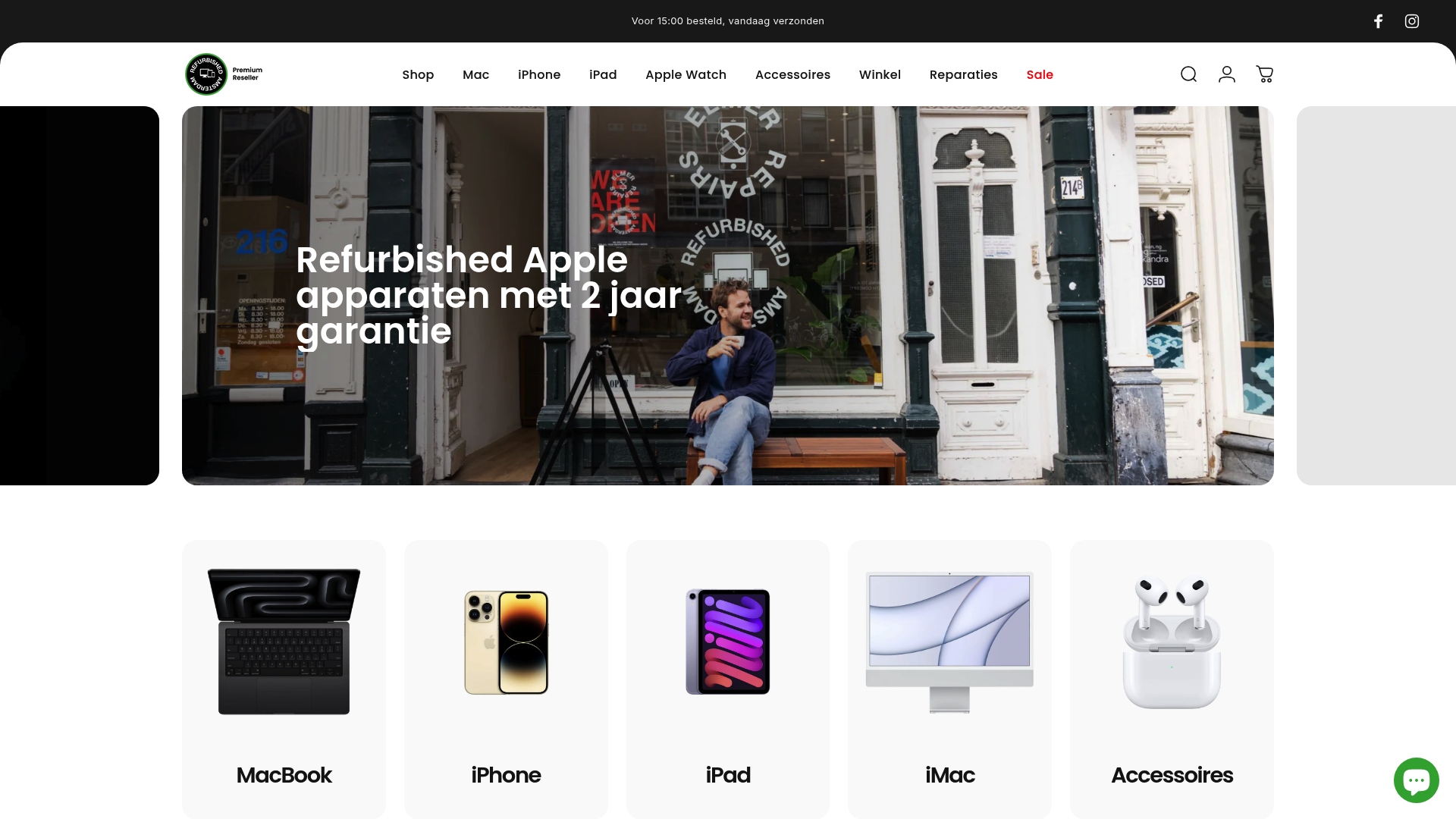
Refurbishedamsterdam test elk toestel uitgebreid voordat het de deur uitgaat en levert het met twee jaar garantie, zodat je niet alsnog met verborgen hardwareproblemen zit. Zoek je een vervangend toestel dat apps zonder gedoe installeert en bijwerkt, bekijk dan het aanbod refurbished iPhones of lees eerst de koopgids voor refurbished iPhones om te bepalen welk model bij je gebruik past. Twijfel je of reparatie een optie is voor je huidige toestel, bekijk dan de service- en reparatiemogelijkheden. Voor een compleet overzicht van het huidige aanbod begin je bij de hoofdpagina van Refurbishedamsterdam.
Bronnen
Voor technische fouten of uitzonderlijke gevallen helpt het om terug te vallen op officiële documentatie in plaats van losse forumtips.
- Apps downloaden uit de App Store op de iPhone - Apple Support (NL)
- Apps installeren op je iPhone of iPad via de App Store - iCulture
- Veilig omgaan met apps - SeniorWeb
Raadpleeg de Apple Support-gidsen bij technische storingen en gebruik iCulture voor praktische tips die net iets dichter bij de Nederlandse gebruikssituatie staan.
Share:
Leveringsopties refurbished Apple: snelle keuze voor kopers
MacBook migratie assistent gebruiken: het complete stappenplan